
Aplicación Garaje · Paso a paso
TUTORIALES GARAJE
Guías paso a paso del programa Garaje. Cada paso lleva una captura del programa y una flecha roja que te dice qué pulsar. Sigue el orden y no te saltes ninguno. Los coches y los datos que salen en las capturas son inventados.
- Primer arranqueAceptar las condiciones y crear tu perfil.
- Añadir tu coche o tu motoElegir marca, modelo, generación y motor.
- Anotar los kilómetrosMantener al día lo que marca el cuentakilómetros.
- Ver qué toca y cuándoLos avisos y el próximo mantenimiento.
- Anotar un trabajo hechoCon su fecha, sus kilómetros y la factura.
- Los documentos del vehículoLa ITV, el seguro y los demás papeles.
- Crear un vehículo que no está en el catálogoCon «+ Otra marca», «+ Otro modelo»…
- Hacer y recuperar una copia de seguridadPara no perder nada y para cambiar de ordenador.
- Conectar el móvilLa parte del ordenador: el QR para instalar y para emparejar.
Tutorial 1 de 9
Primer arranque
Aceptar las condiciones y crear tu perfil.
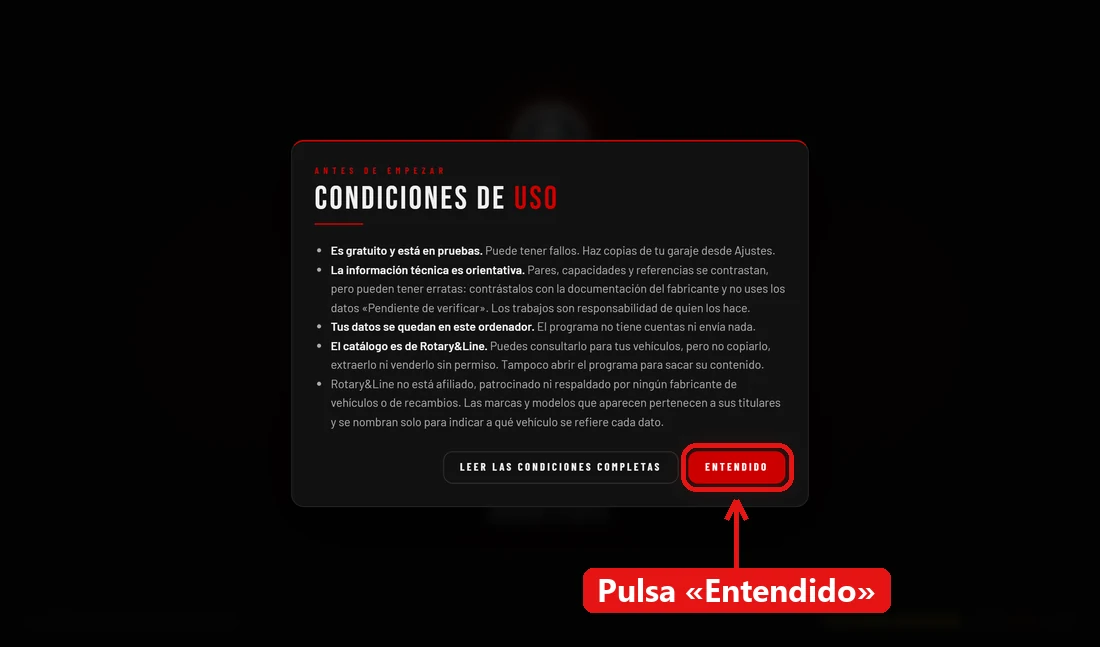
- Abre el programa Rotary&Line Garaje. La primera vez te enseña las condiciones de uso. Léelas y pulsa Entendido.
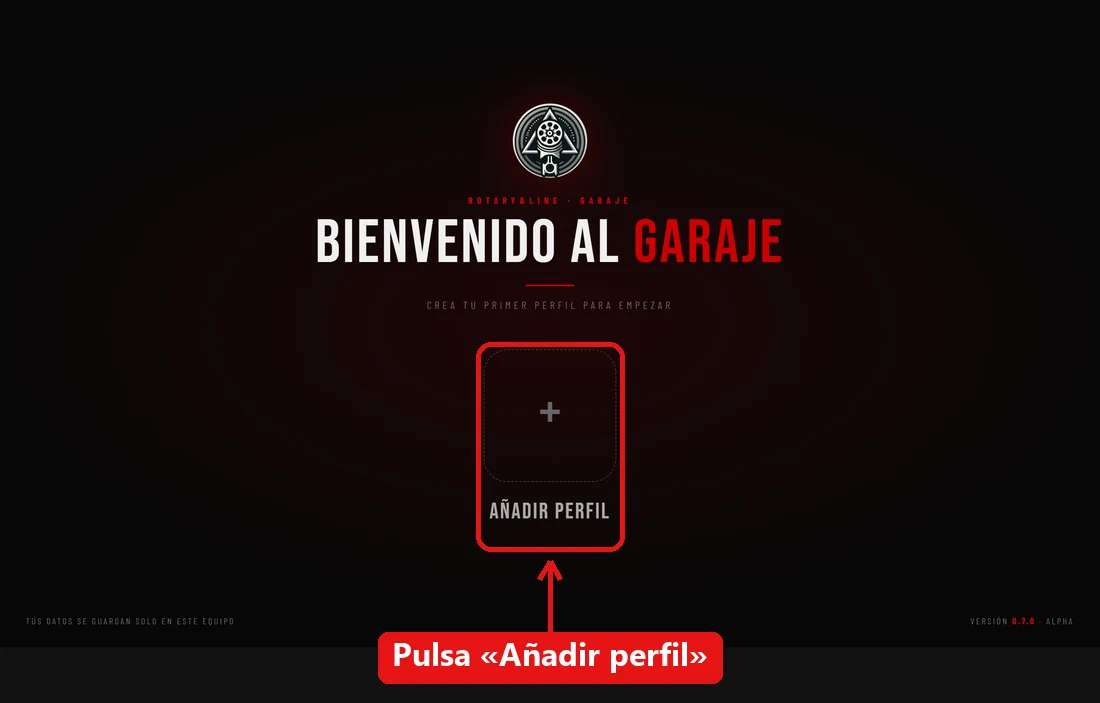
- Estás en la pantalla de bienvenida. Pulsa Añadir perfil. El perfil es solo tu sitio dentro del programa: no hay cuentas ni contraseñas, y tus datos se quedan en tu ordenador.
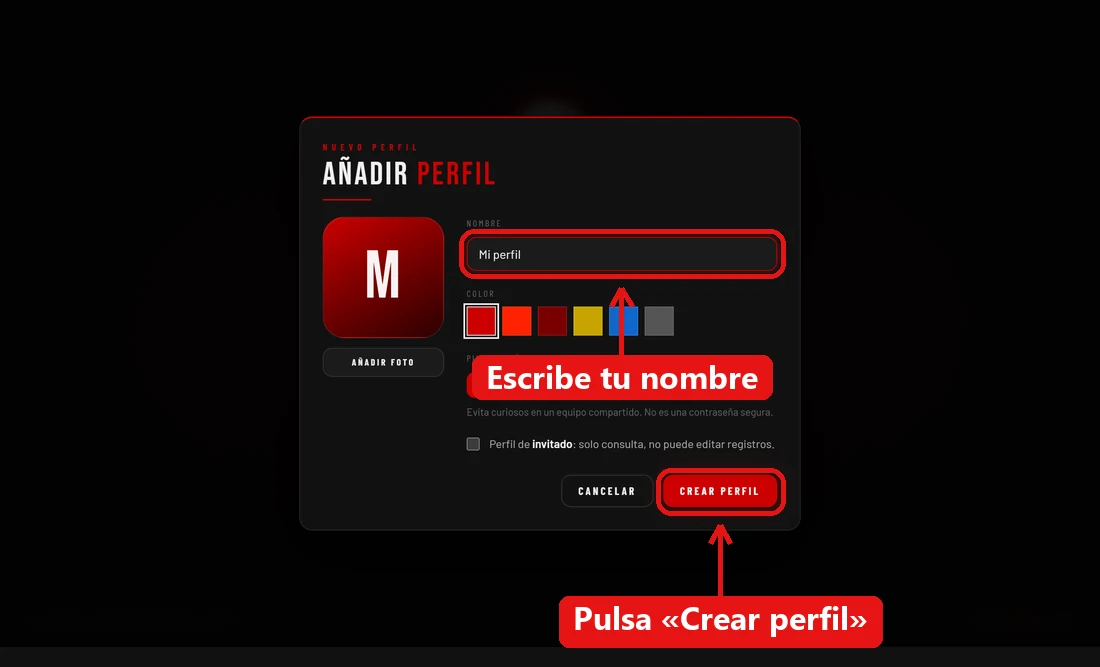
- Escribe tu nombre en la casilla y pulsa Crear perfil.
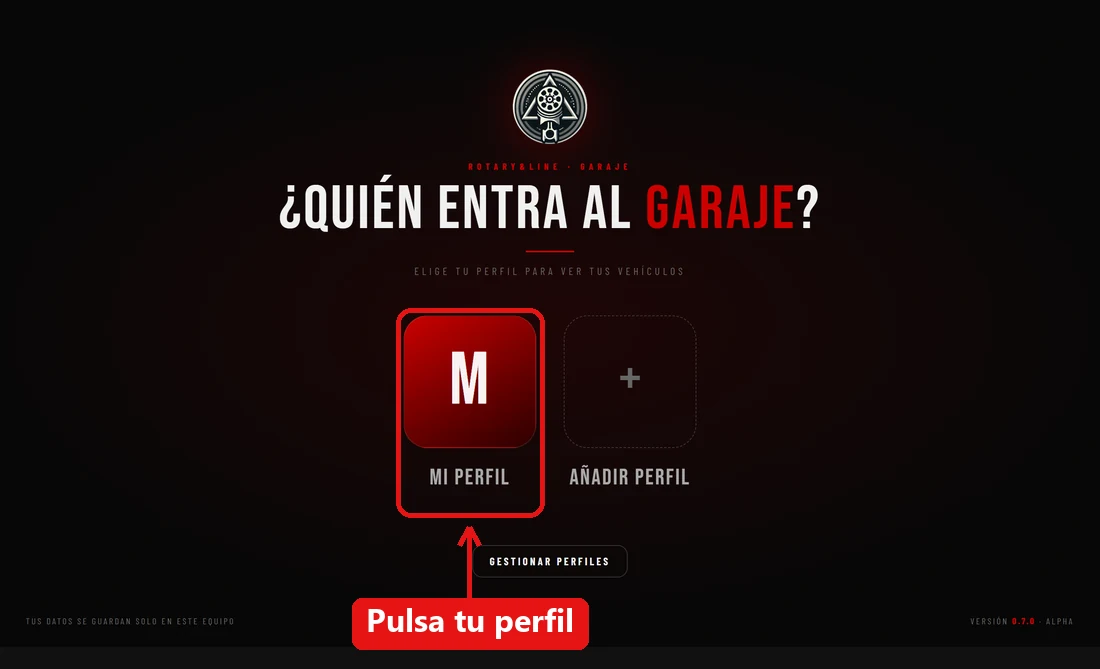
- Pulsa sobre tu perfil para entrar al garaje.
Ya estás dentro. El siguiente paso es añadir tu coche o tu moto.
Tutorial 2 de 9
Añadir tu coche o tu moto
Elegir marca, modelo, generación y motor.
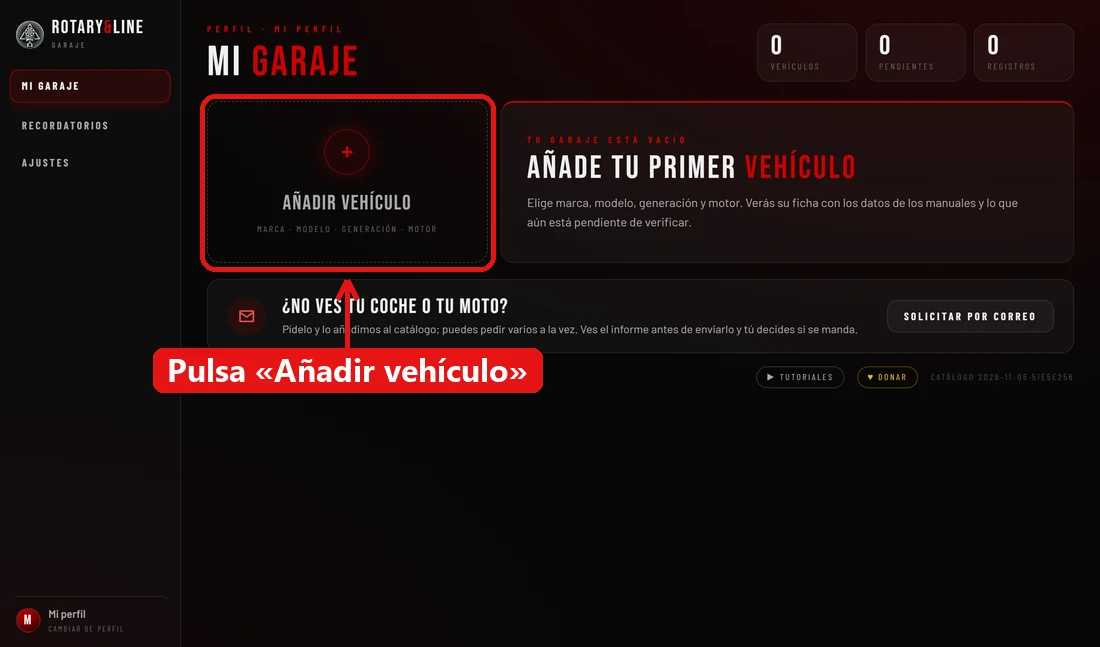
- En «Mi garaje», pulsa Añadir vehículo.
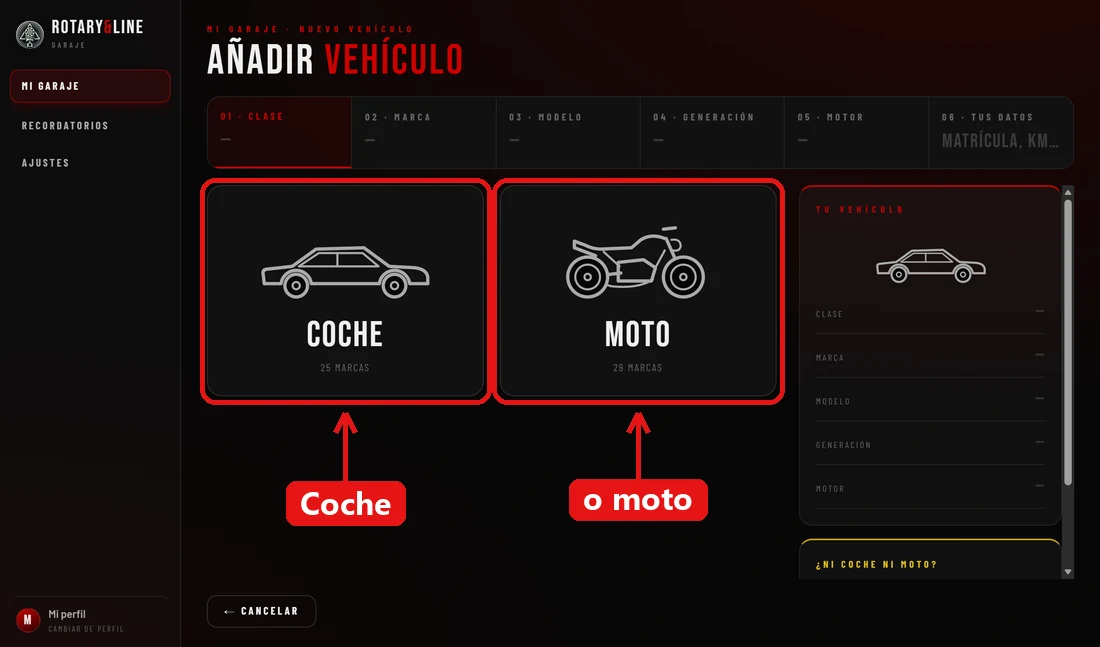
- Elige Coche o Moto. Aquí vamos con un coche; con una moto es igual.
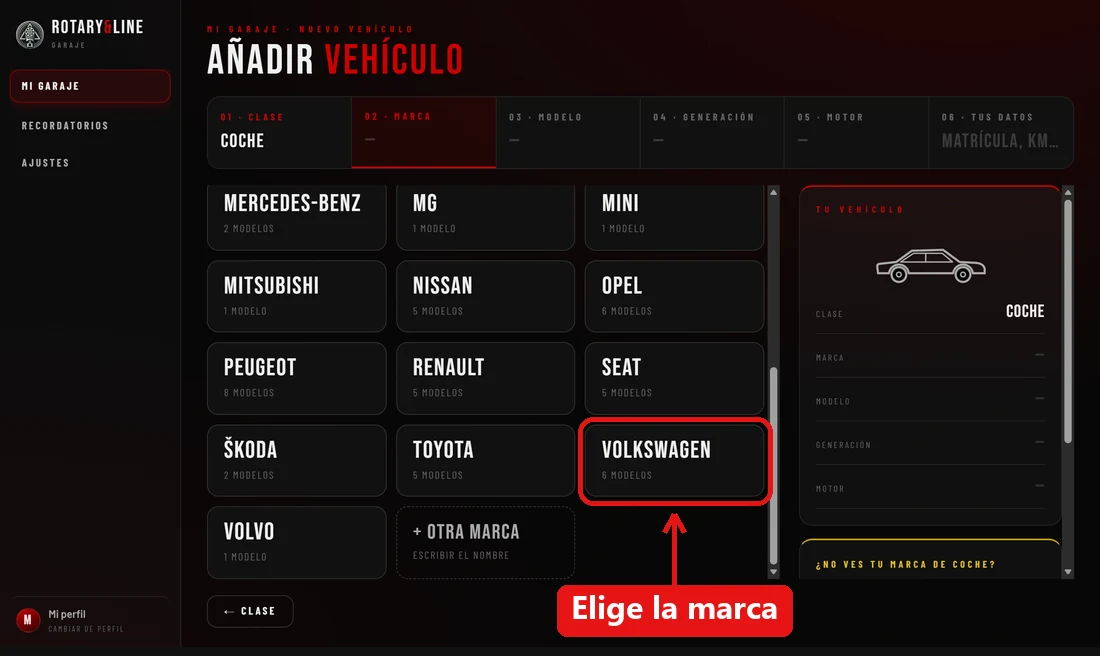
- Elige la marca.
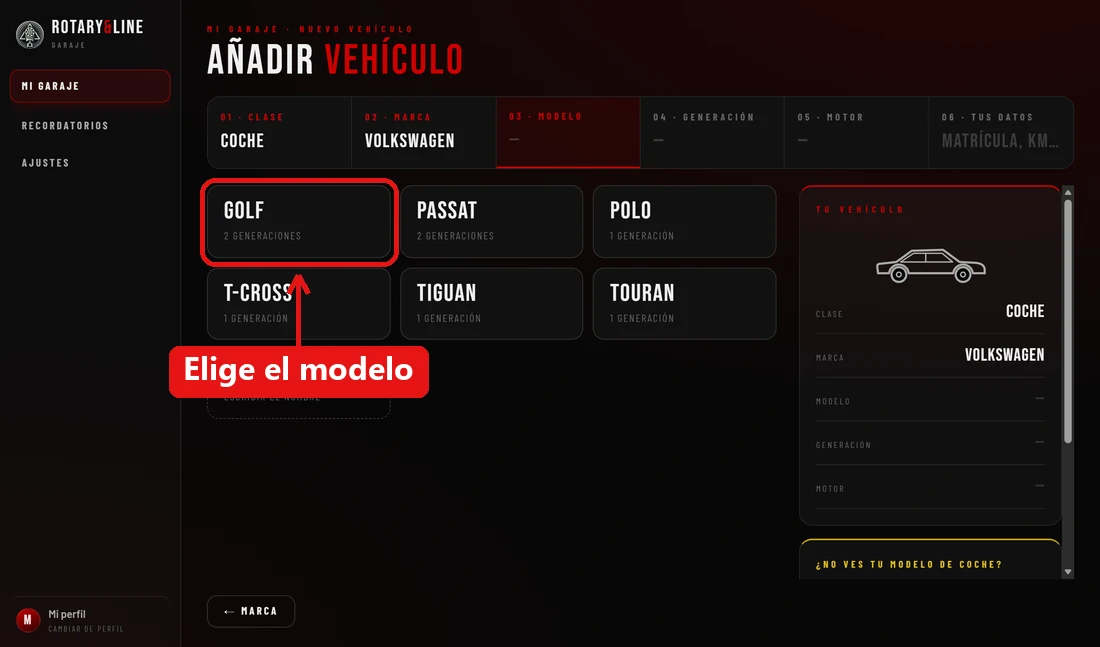
- Elige el modelo.
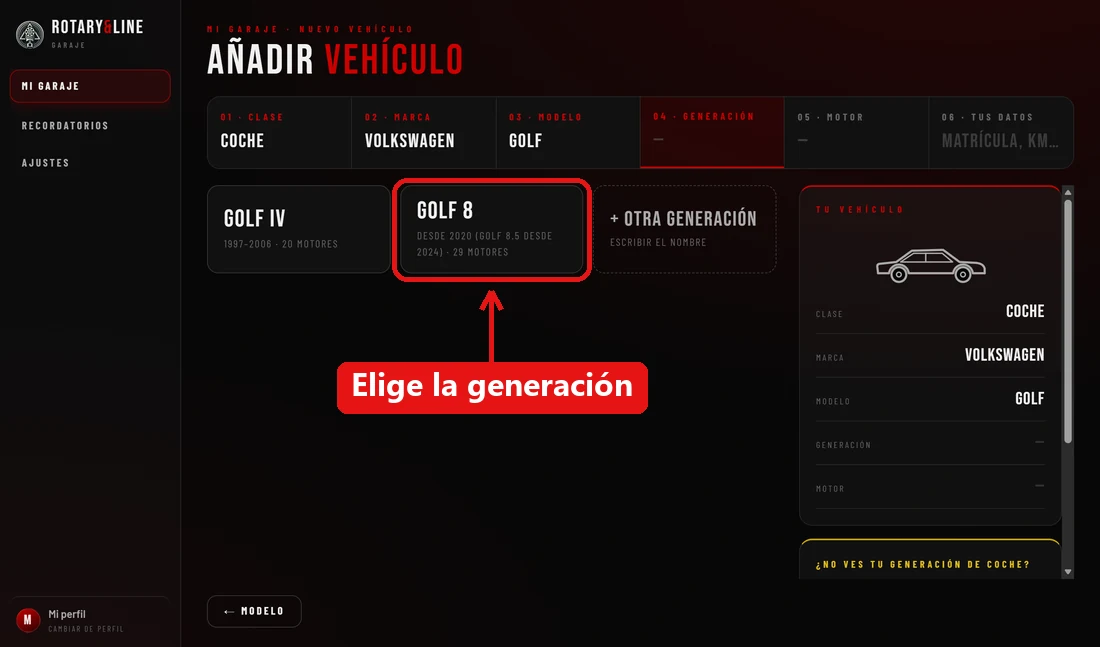
- Elige la generación: la versión de tu modelo. Si dudas, fíjate en los años que pone en cada una.
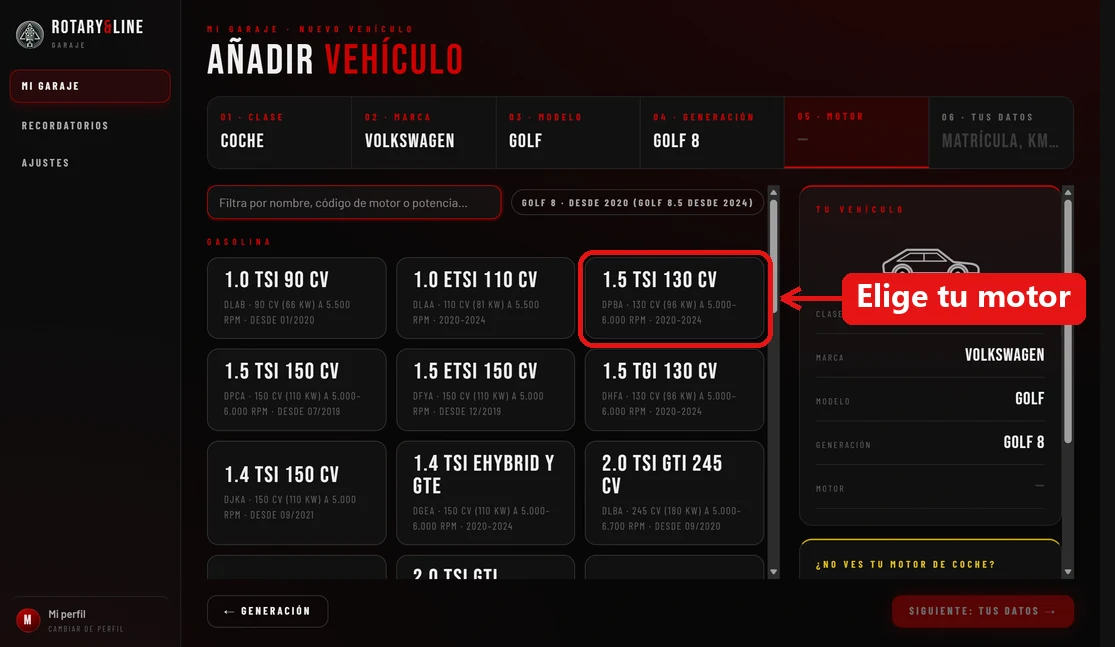
- Elige tu motor. Si la lista es larga, escribe arriba la potencia o el código del motor para encontrarlo antes.
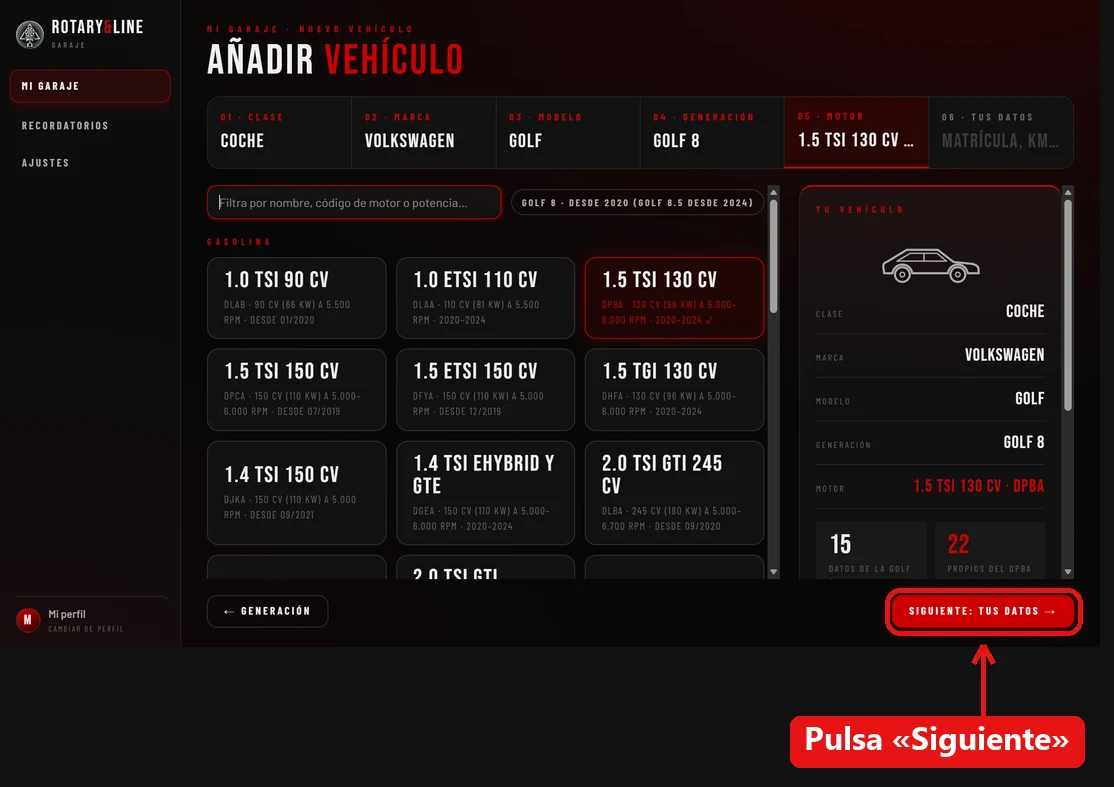
- Pulsa Siguiente: tus datos.
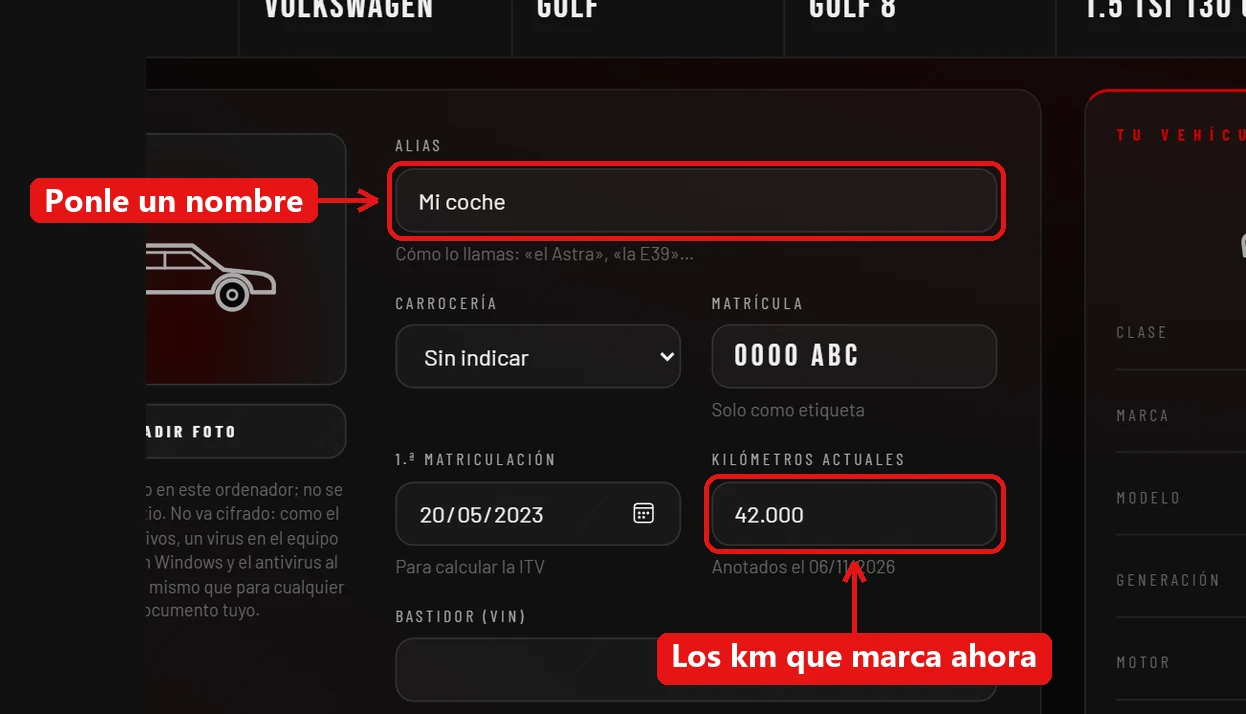
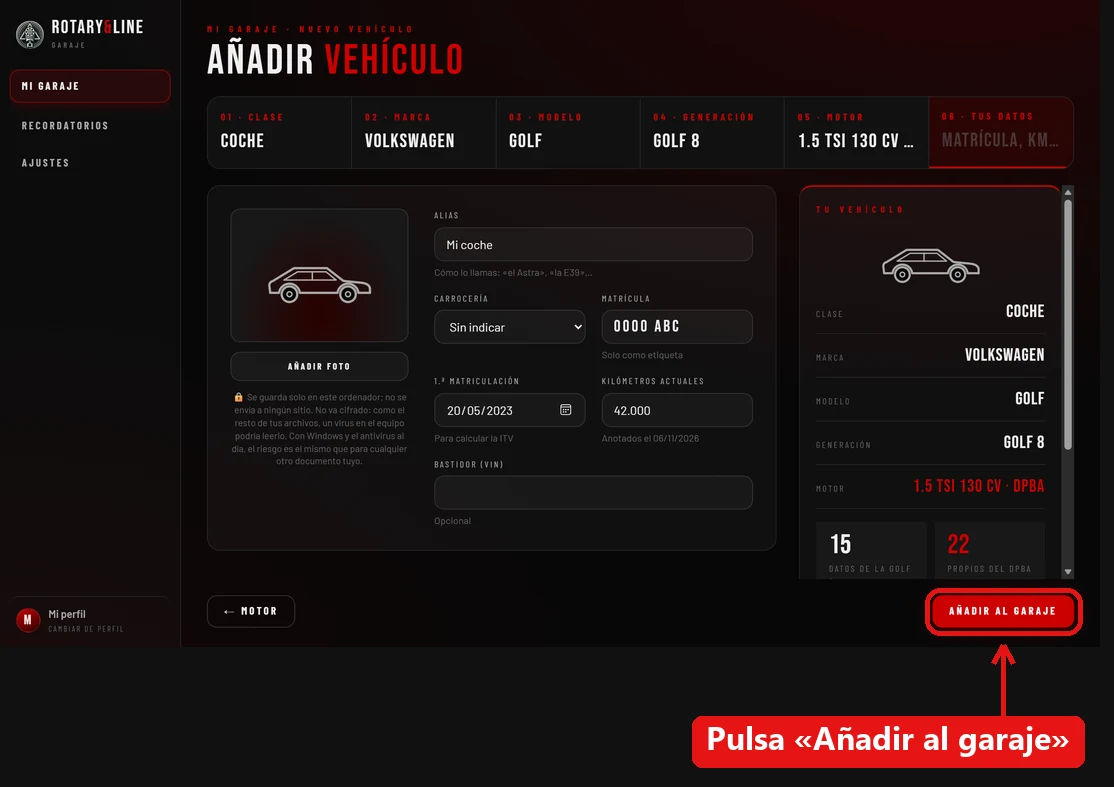
- Ponle un nombre (el alias) y apunta los kilómetros que marca ahora. Si quieres, pon también la matrícula y la fecha de la primera matriculación: con ella el programa calcula la ITV.
- Pulsa Añadir al garaje.
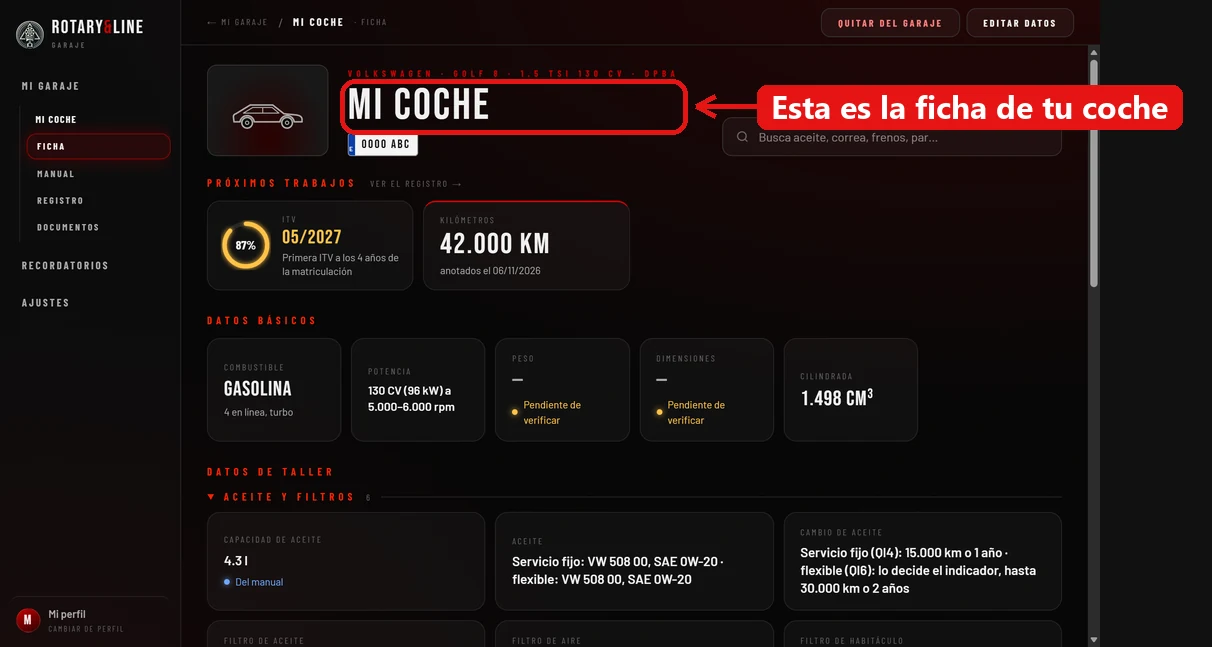
- Listo: esta es la ficha de tu coche, con sus datos de taller (aceite, filtros, intervalos…). Lo que ponga «Pendiente de verificar» es orientativo: contrástalo con el manual de tu coche antes de usarlo.
Tutorial 3 de 9
Anotar los kilómetros
Mantener al día lo que marca el cuentakilómetros.
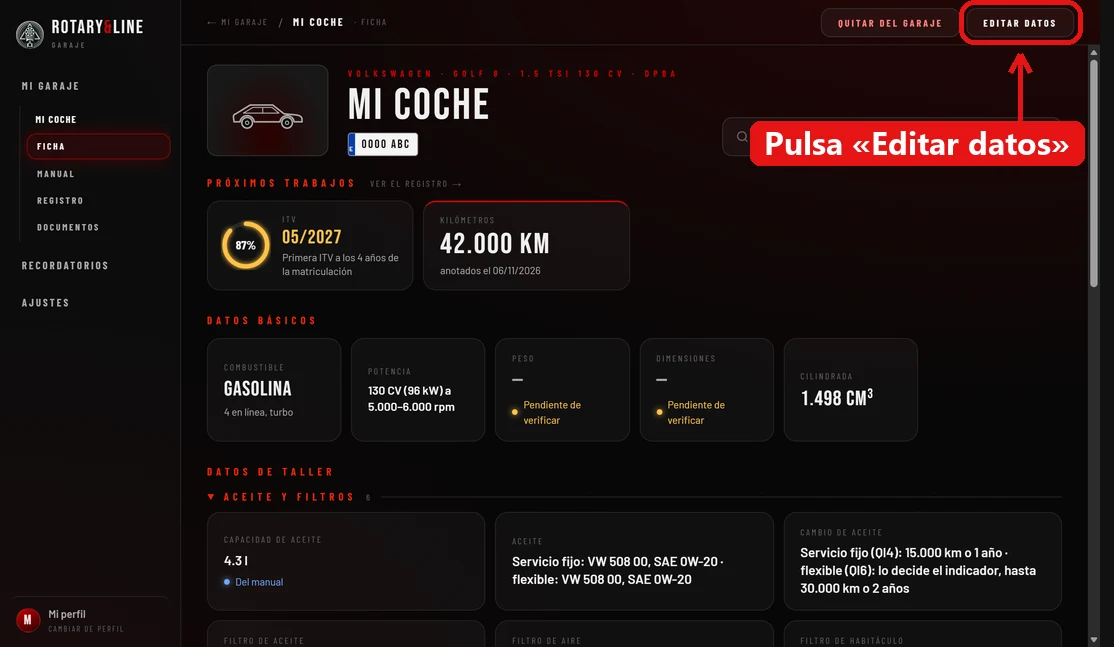
- Entra en tu coche y pulsa Editar datos.
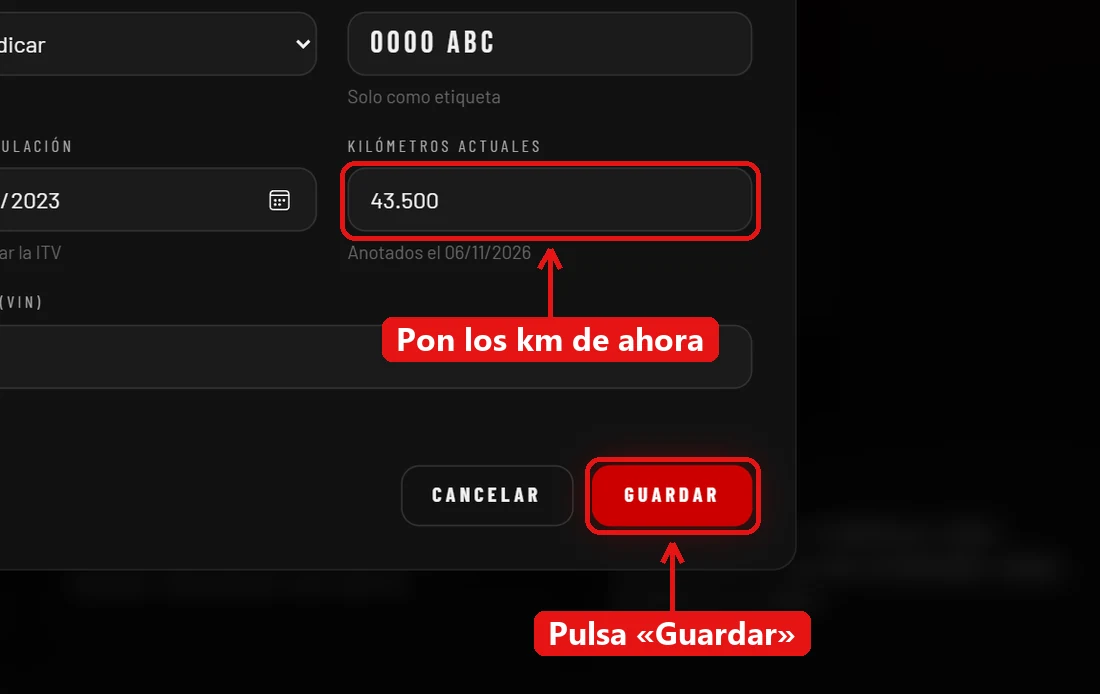
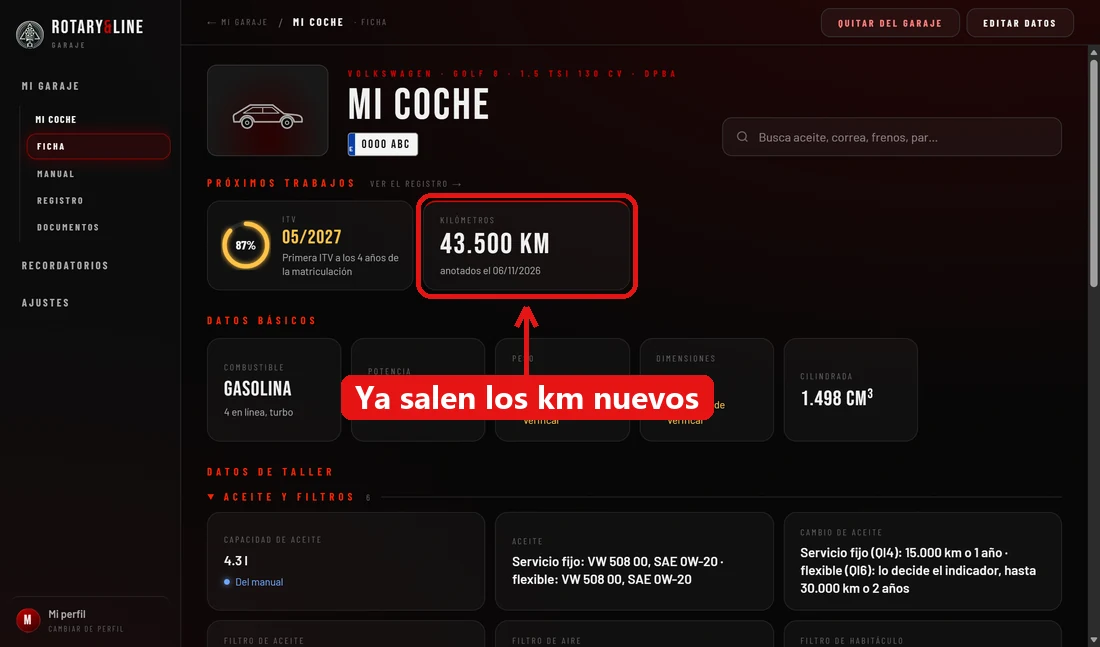
- Cambia los kilómetros actuales por los que marca ahora el cuentakilómetros y pulsa Guardar.
- Los kilómetros nuevos ya salen en la ficha. Cuanto más al día los tengas, mejor sabe el programa lo que te toca.
Tutorial 4 de 9
Ver qué toca y cuándo
Los avisos y el próximo mantenimiento.
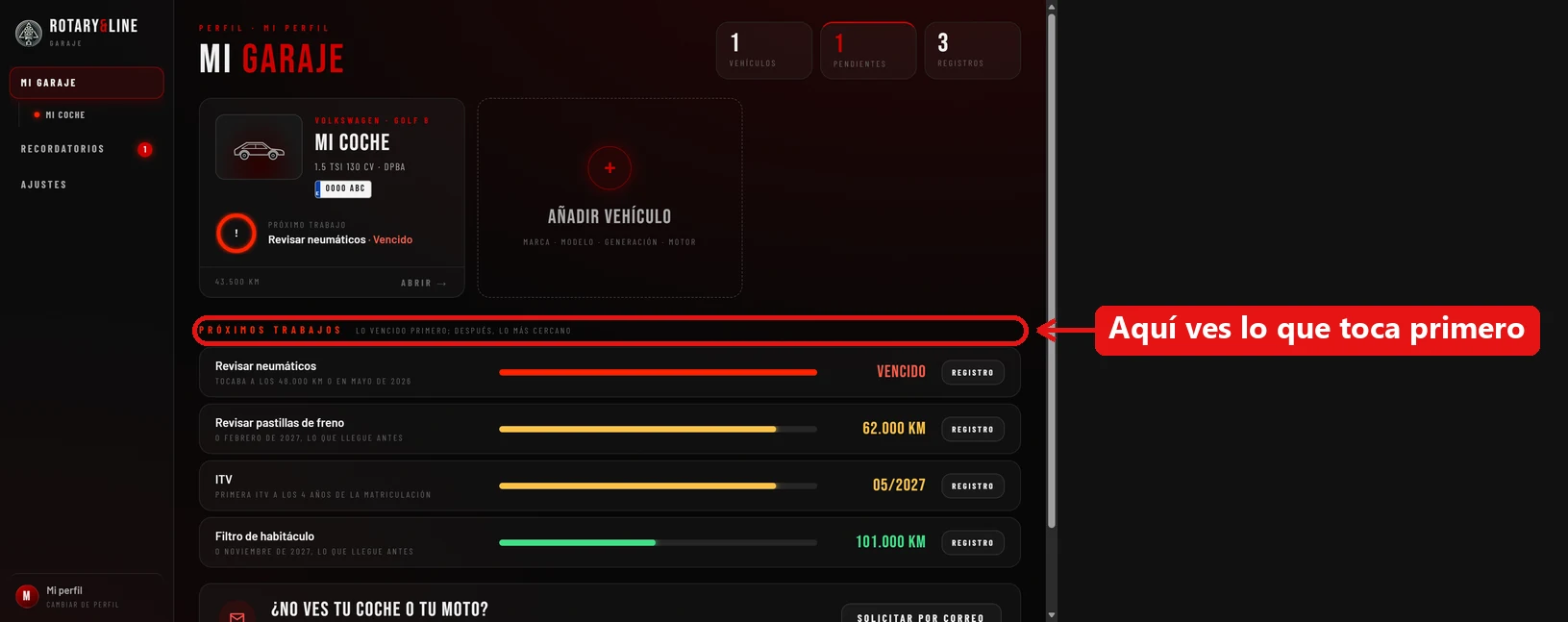
- En «Mi garaje» ves cada vehículo con lo próximo que le toca y, debajo, la lista de Próximos trabajos.
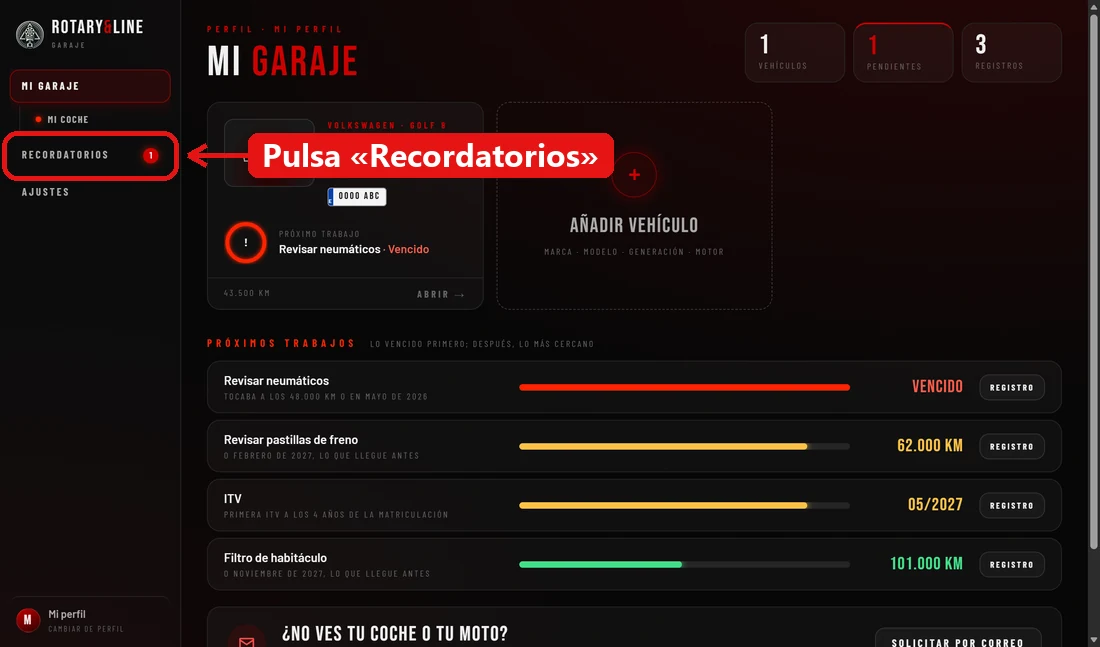
- Para ver todos los avisos, pulsa Recordatorios en el menú de la izquierda.
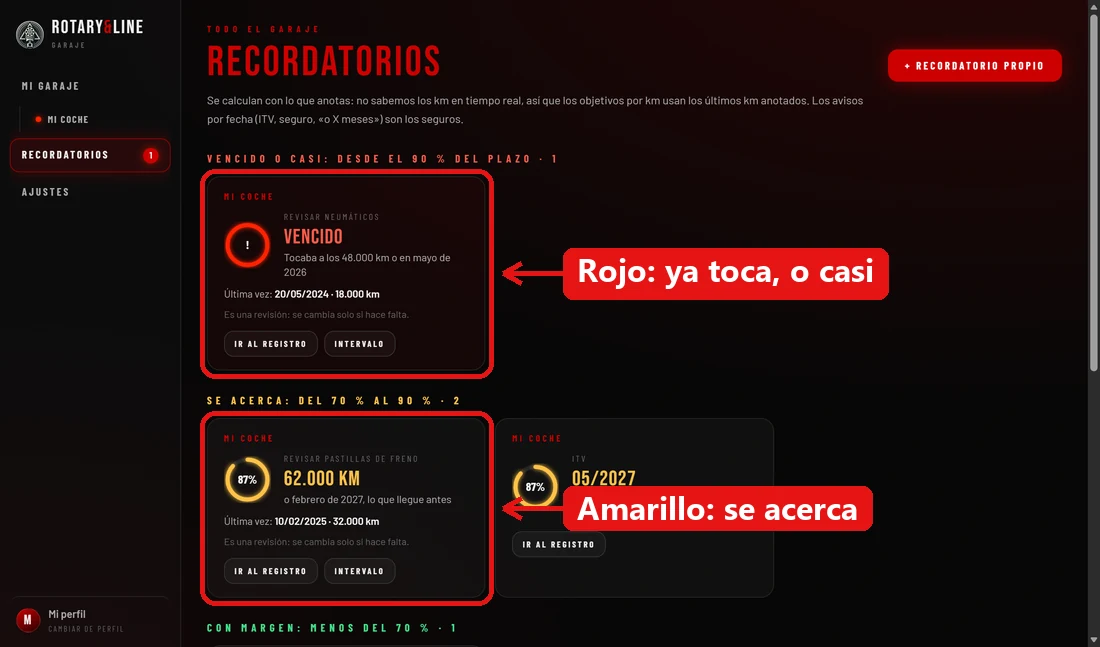
- Los avisos van por colores: rojo, ya toca o casi; amarillo, se acerca; verde, aún hay margen.
- Si un aviso dice «Sin primera anotación», el programa no sabe cuándo se hizo por última vez y no puede calcular el siguiente. Anótalo en el registro del vehículo, como se explica en el tutorial Anotar un trabajo hecho.
Tutorial 5 de 9
Anotar un trabajo hecho
Con su fecha, sus kilómetros y la factura.
- Entra en tu coche y pulsa Registro en el menú de la izquierda.
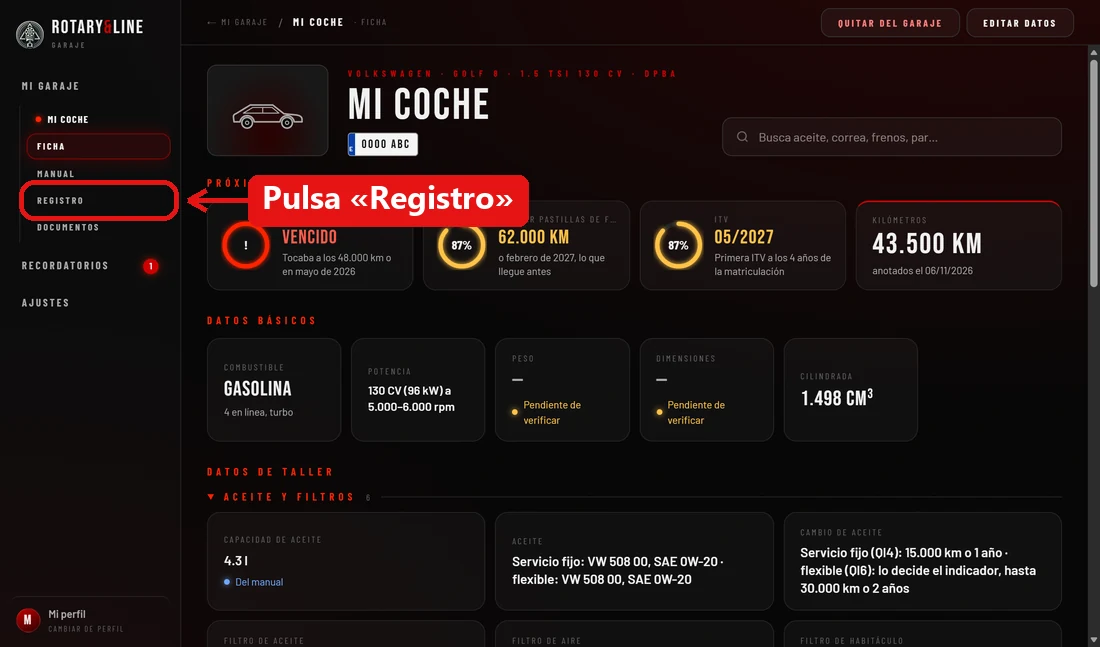
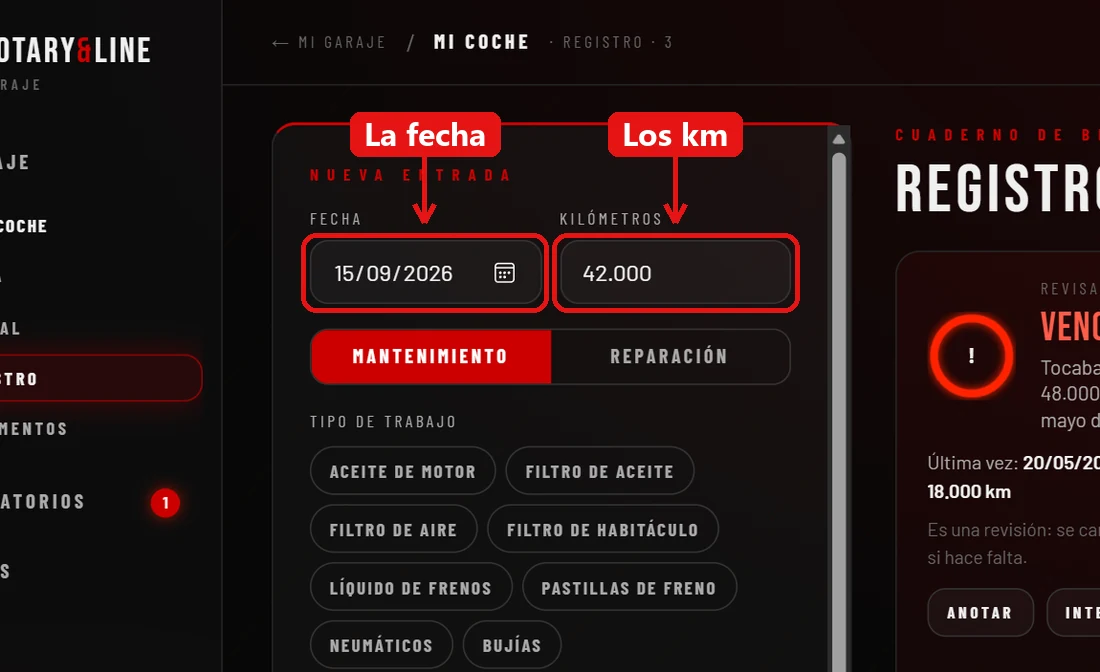
- Pon la fecha del trabajo y los kilómetros que tenía el coche ese día. Arriba eliges si fue un mantenimiento o una reparación.
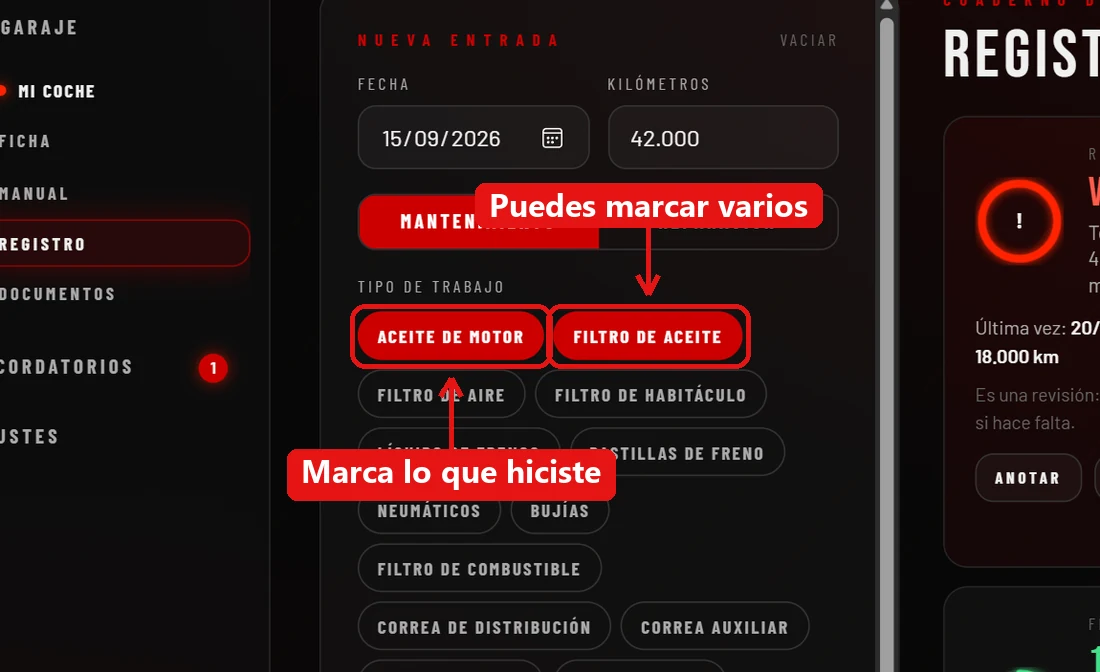
- Marca qué trabajo hiciste. Puedes marcar varios si fueron en el mismo día.
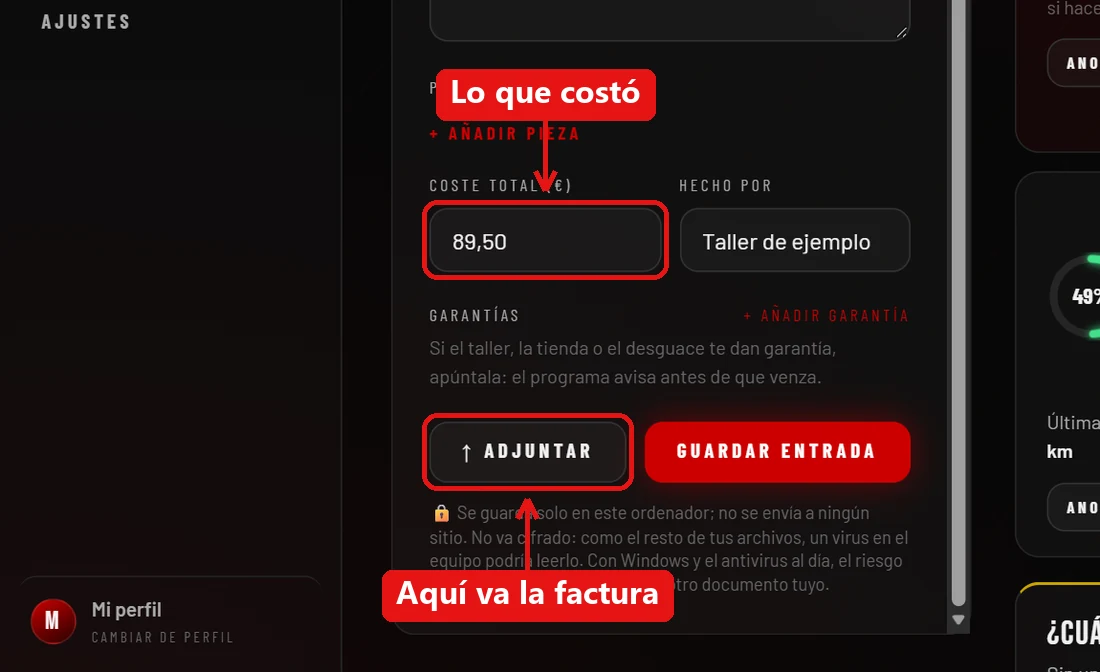
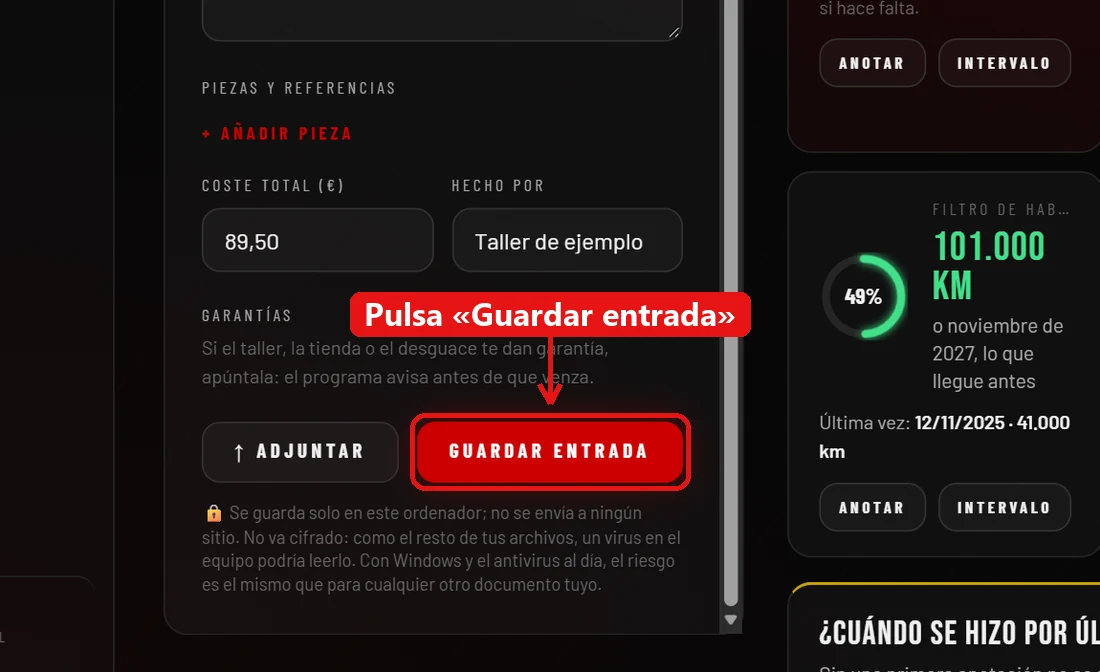
- Si quieres, escribe lo que costó y quién lo hizo. Para guardar la factura, pulsa Adjuntar y elige la foto o el PDF.
- Pulsa Guardar entrada.
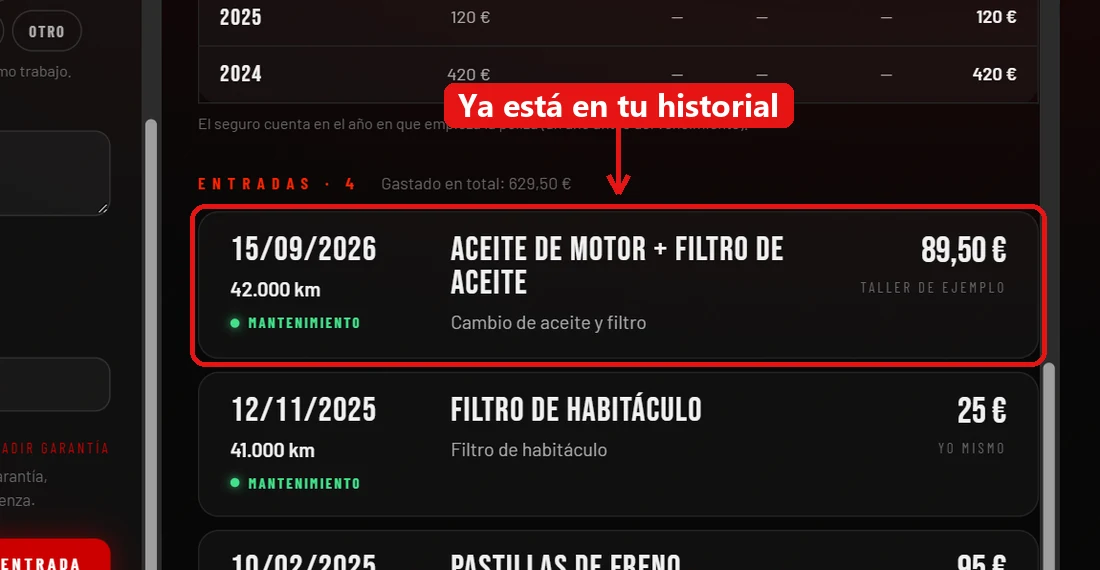
- Ya está en tu historial. Cada entrada actualiza lo que toca a partir de ahora.
Tutorial 6 de 9
Los documentos del vehículo
La ITV, el seguro y los demás papeles.
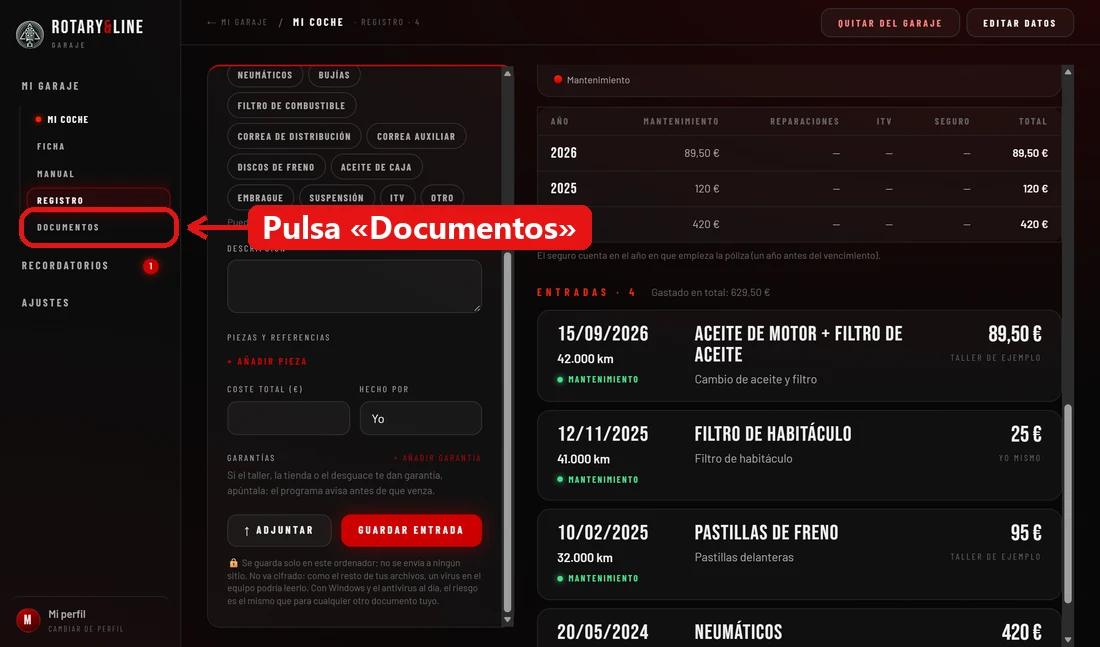
- Entra en tu coche y pulsa Documentos en el menú de la izquierda.
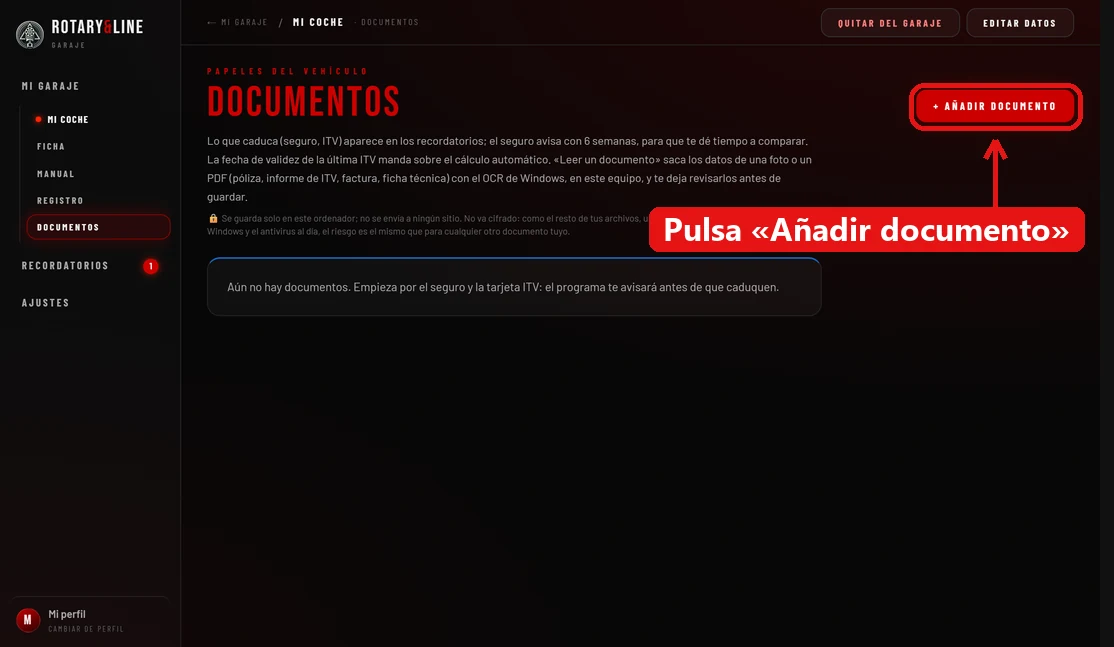
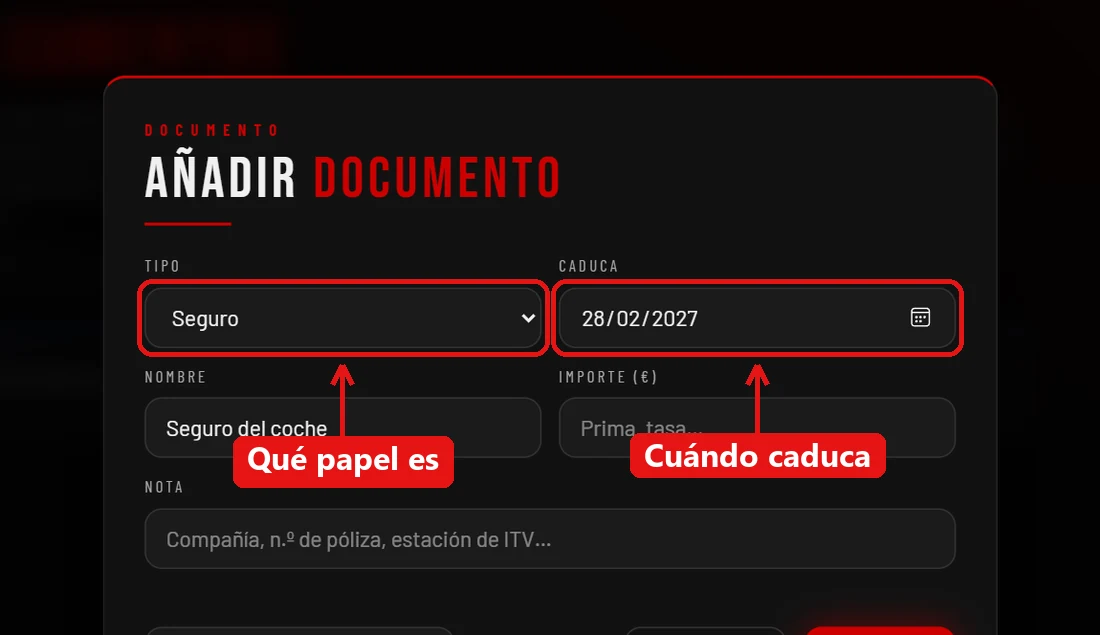
- Pulsa Añadir documento.
- Elige qué papel es (seguro, ITV, permiso de circulación, ficha técnica, factura u otro), ponle un nombre y, si caduca, la fecha de caducidad.
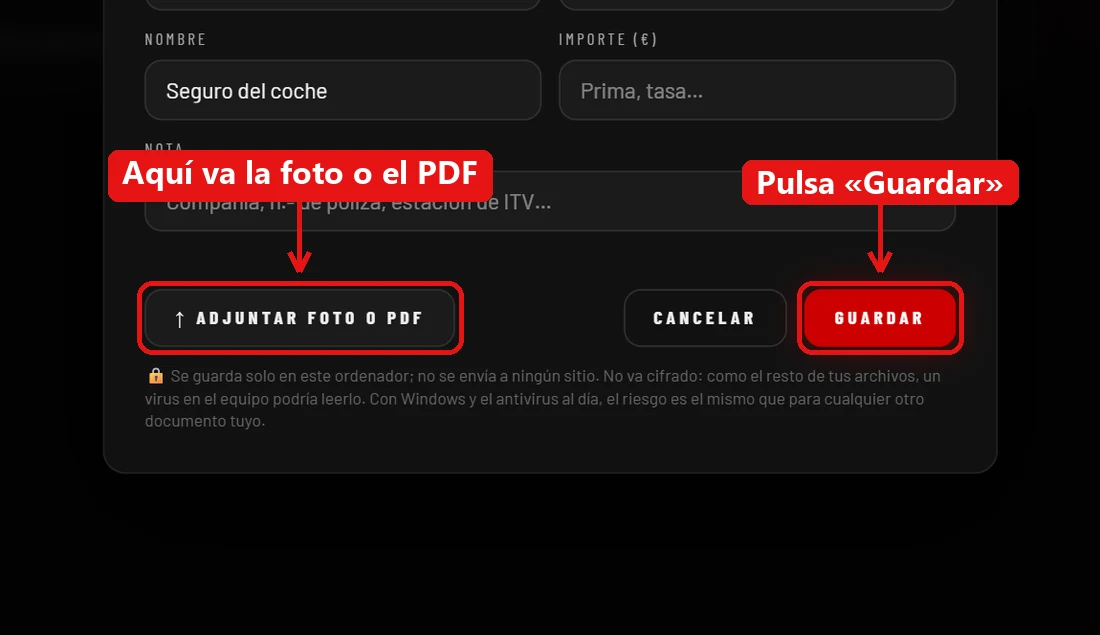
- Si tienes una foto o un PDF del papel, pulsa Adjuntar foto o PDF y elígelo. Después pulsa Guardar.
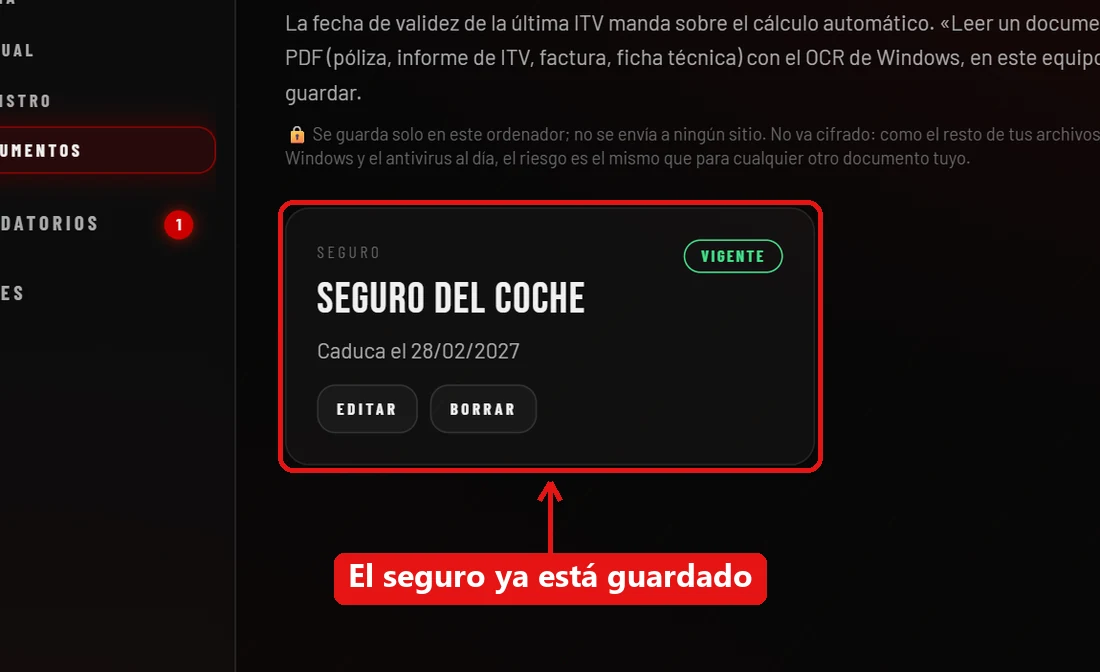
- Ya está guardado. Lo que caduca, como el seguro o la ITV, aparece en los recordatorios: el programa te avisa antes de que venza.
Tutorial 7 de 9
Crear un vehículo que no está en el catálogo
Con «+ Otra marca», «+ Otro modelo»…
- En «Mi garaje», pulsa Añadir vehículo.
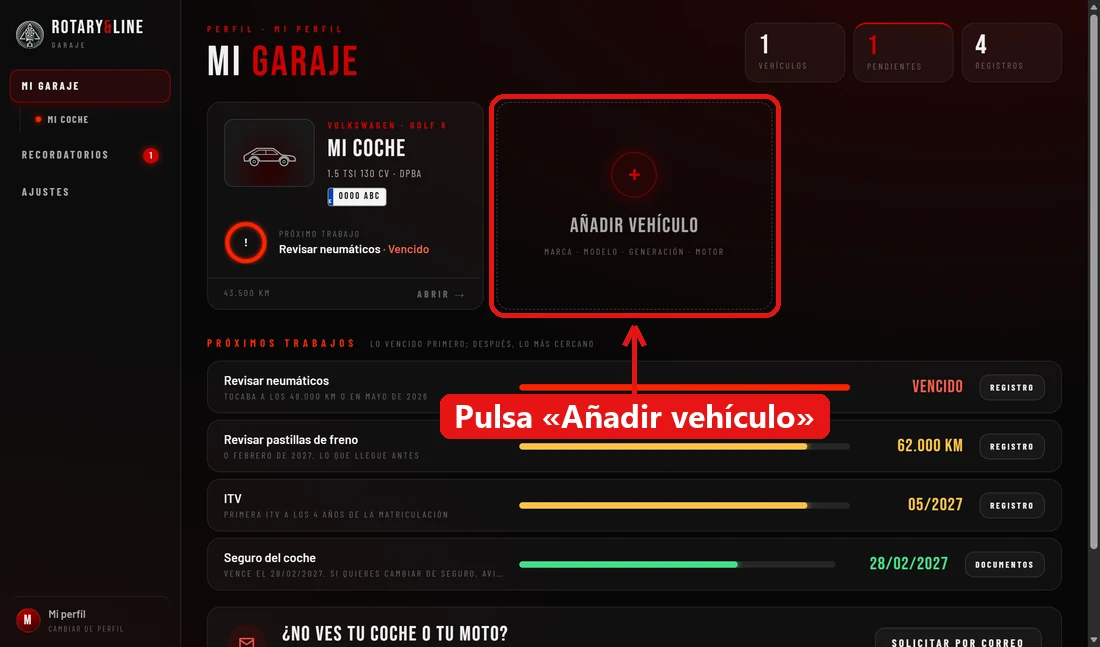
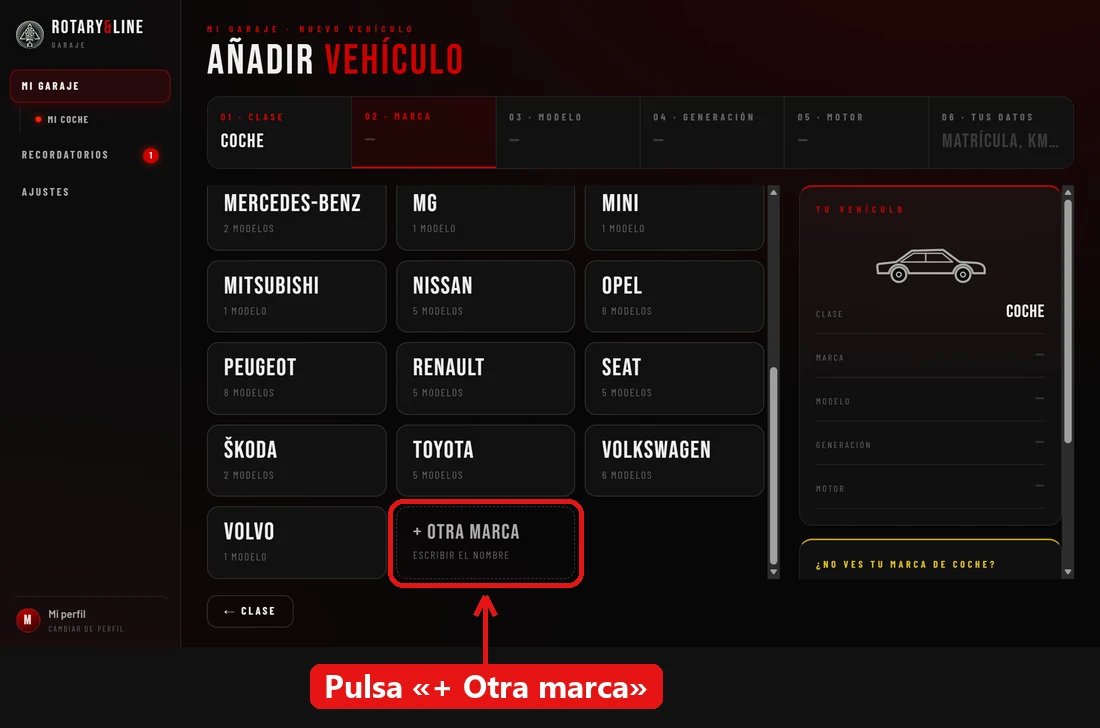
- Elige Coche o Moto. Si tu marca no sale en la lista, pulsa + Otra marca.
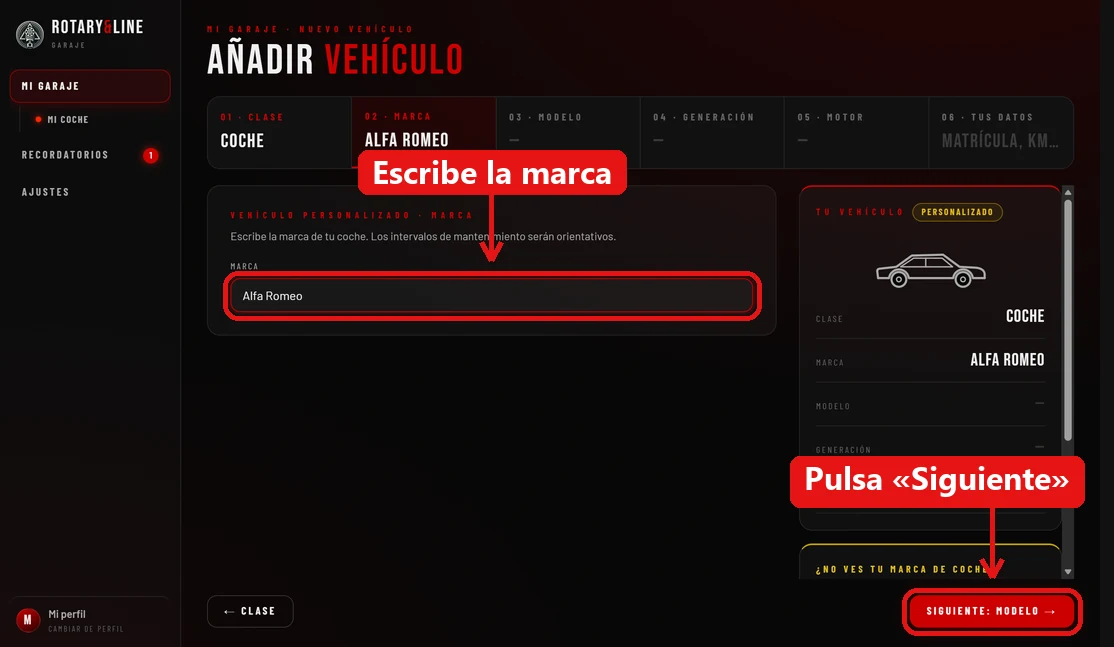
- Escribe la marca y pulsa Siguiente.
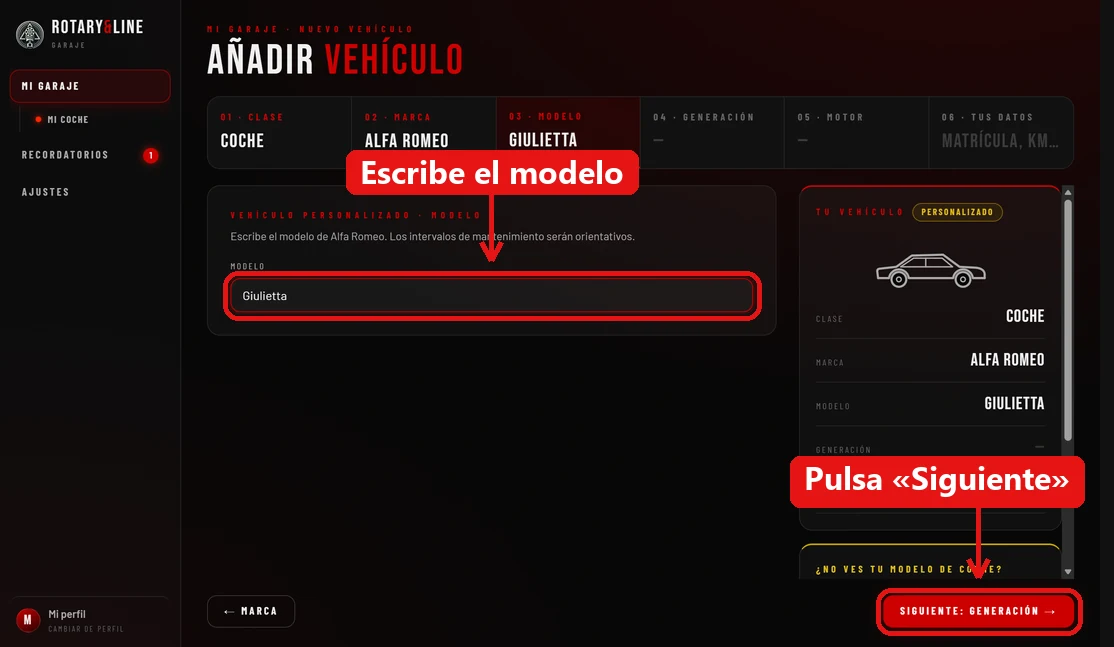
- Escribe el modelo y pulsa Siguiente.
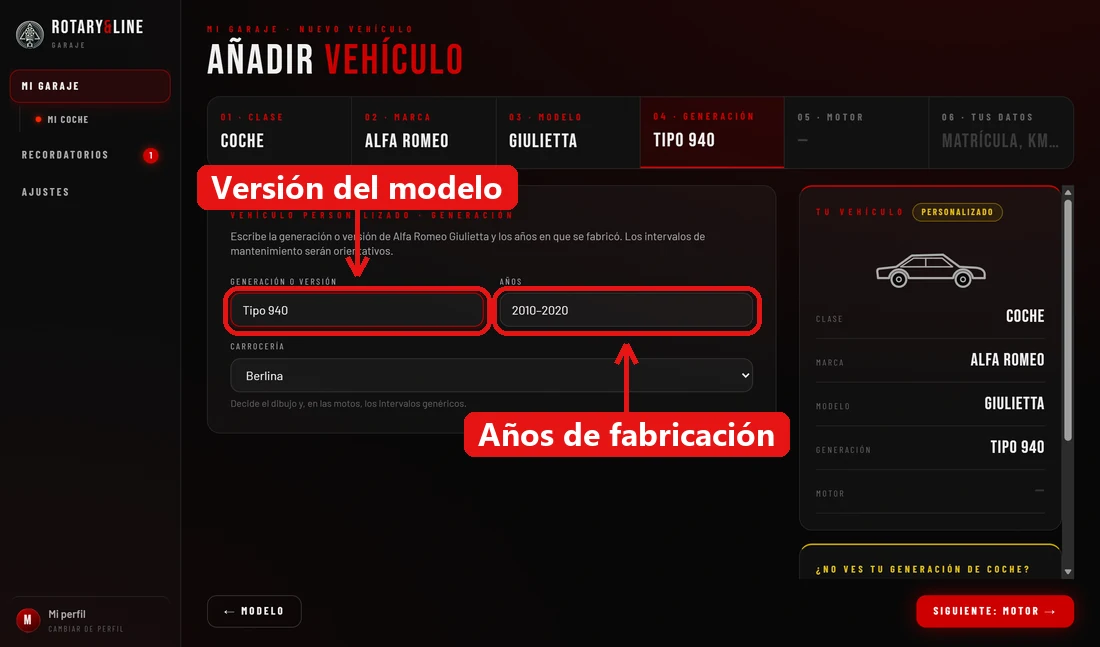
- Escribe la versión del modelo y los años en que se fabricó, y pulsa Siguiente: motor.
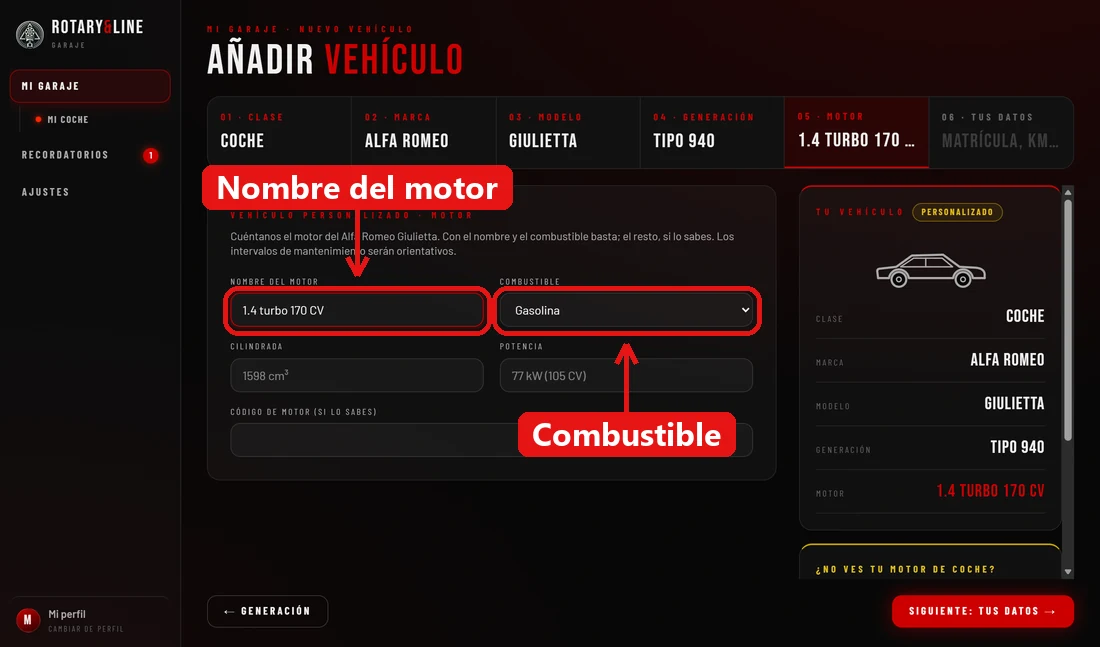
- Escribe el nombre del motor y elige el combustible. La cilindrada, la potencia y el código del motor, si los sabes. Pulsa Siguiente: tus datos.
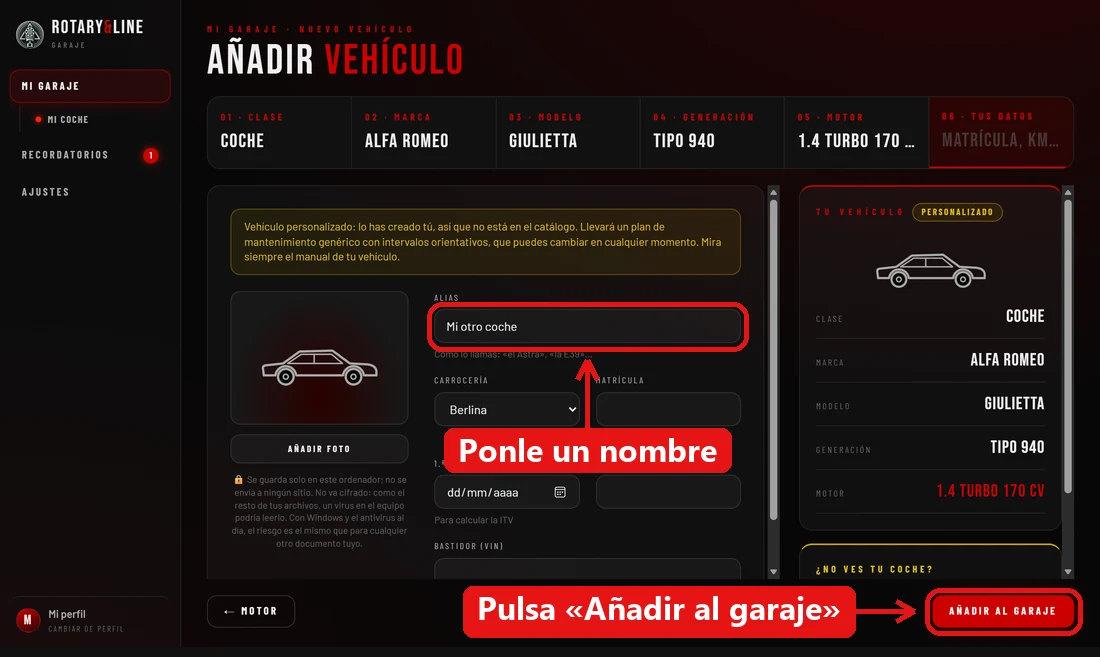
- Ponle un nombre a tu vehículo y pulsa Añadir al garaje.
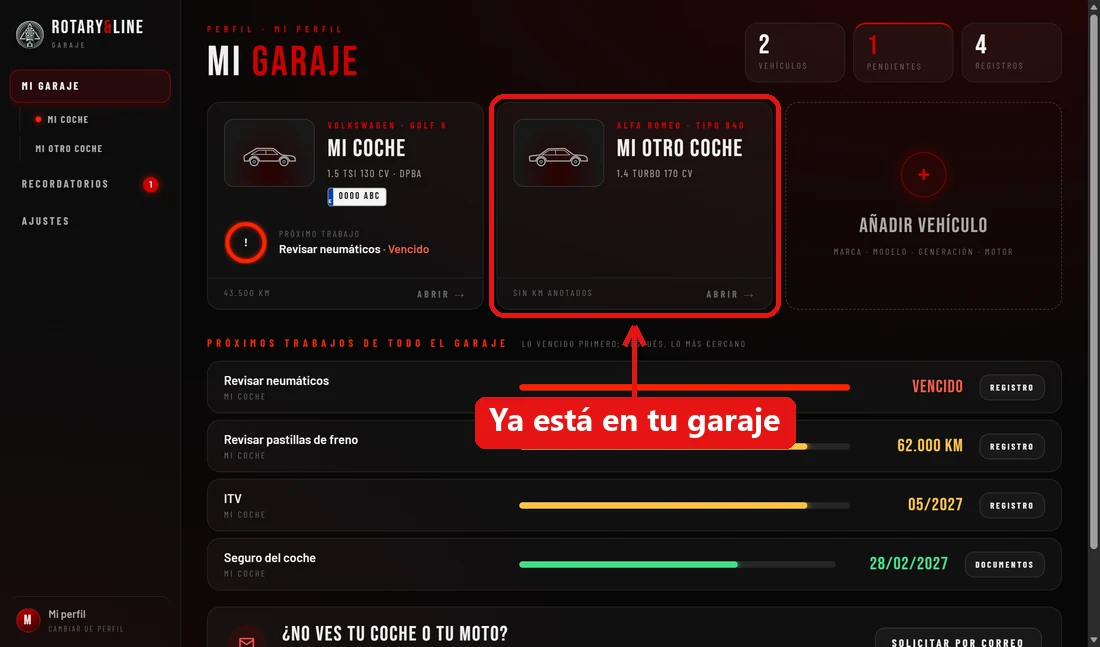
- Ya está en tu garaje. Como no viene del catálogo, el programa le pone intervalos de mantenimiento orientativos que puedes cambiar; mira siempre el manual de tu vehículo.
Si quieres que lo añadamos al catálogo, en cualquier paso puedes pulsar Pedirlo por correo: el programa prepara un informe que ves antes de enviarlo, y tú decides si se manda.
Tutorial 8 de 9
Hacer y recuperar una copia de seguridad
Para no perder nada y para cambiar de ordenador.
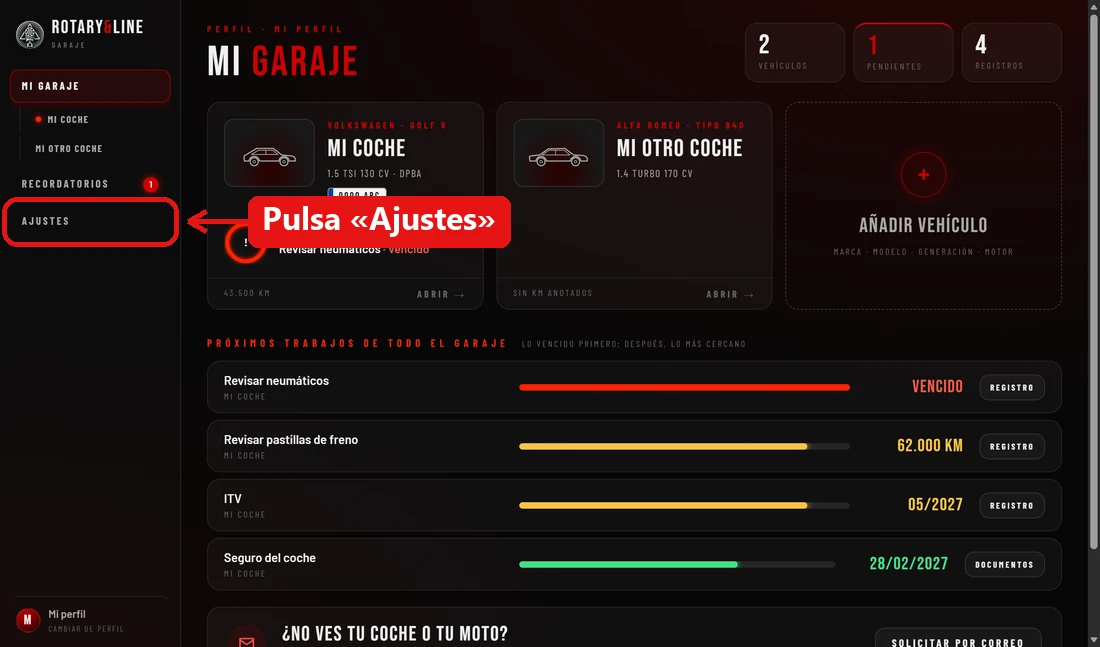
- Pulsa Ajustes en el menú de la izquierda.
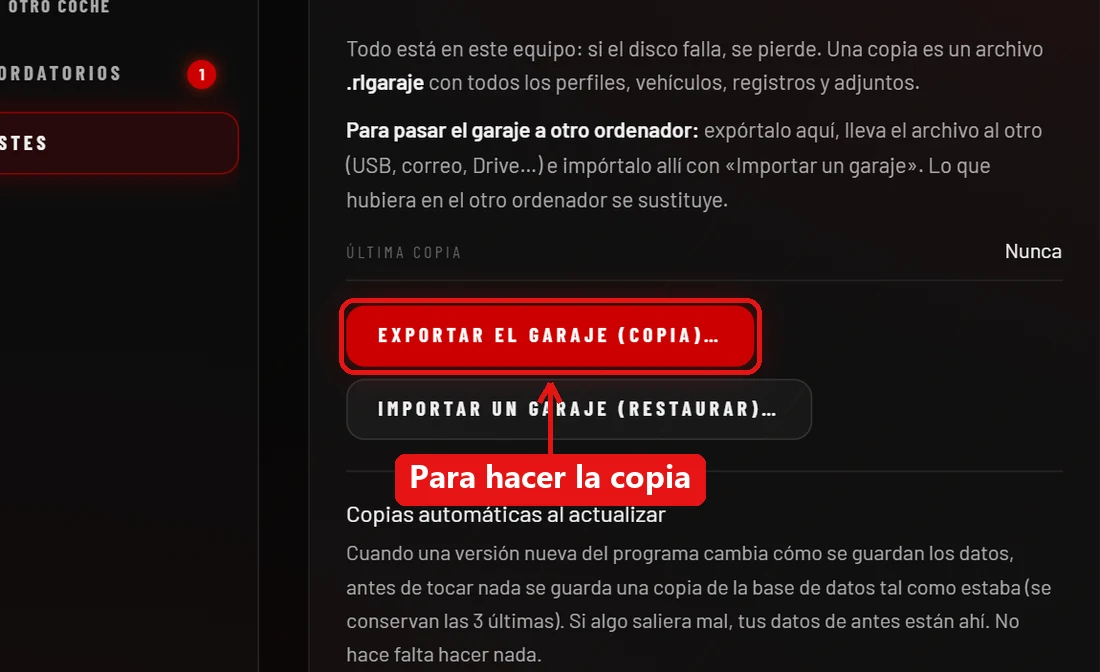
- En «Copias y cambio de ordenador», pulsa Exportar el garaje (copia). Elige dónde guardar el archivo, por ejemplo un pendrive o una carpeta de Drive. Será un archivo con el nombre acabado en .rlgaraje, con todos tus perfiles, vehículos y registros.
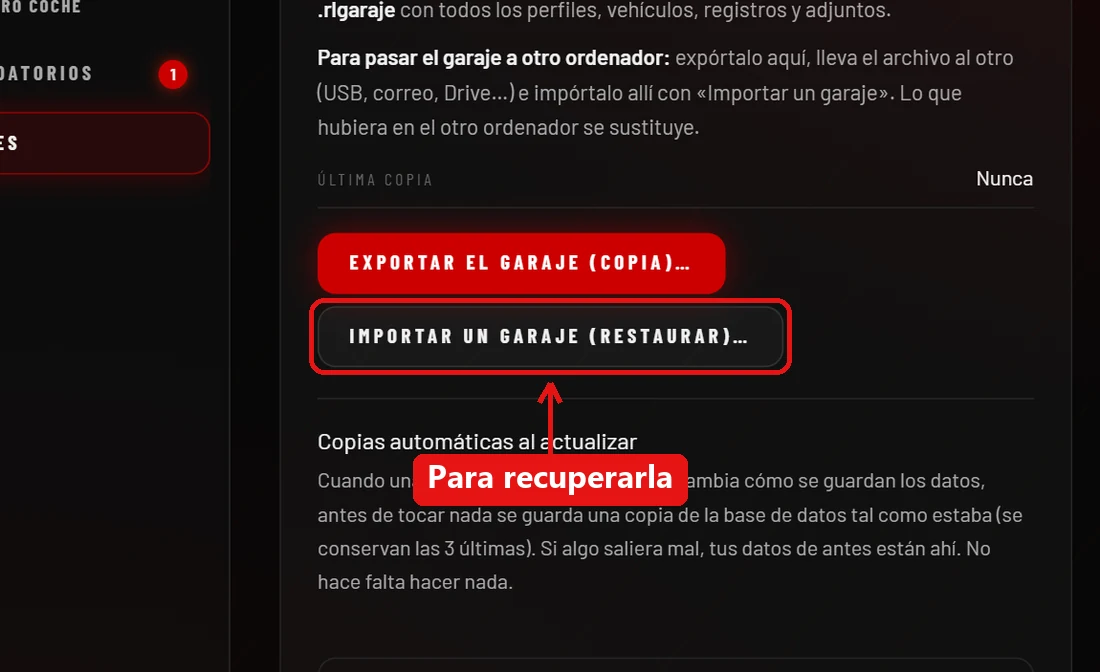
- Para recuperarla (o para pasar tu garaje a otro ordenador), pulsa Importar un garaje (restaurar) y elige el archivo .rlgaraje. El programa te enseña un aviso: se sustituye todo lo que hay en este ordenador por lo de la copia. Si estás de acuerdo, pulsa Restaurar y reiniciar.
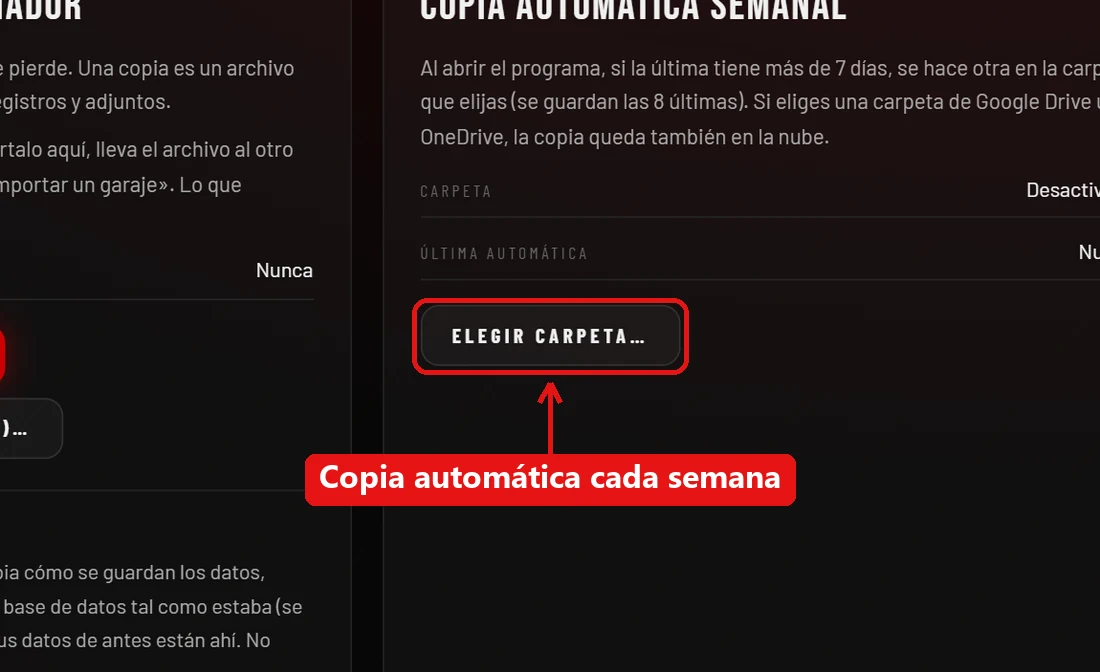
- Si quieres olvidarte, pulsa Elegir carpeta en «Copia automática semanal». Al abrir el programa, si la última copia tiene más de 7 días, se hace otra en esa carpeta. Con una carpeta de Google Drive u OneDrive, la copia queda también en la nube.
Tutorial 9 de 9
Conectar el móvil
La parte del ordenador: el QR para instalar y para emparejar.
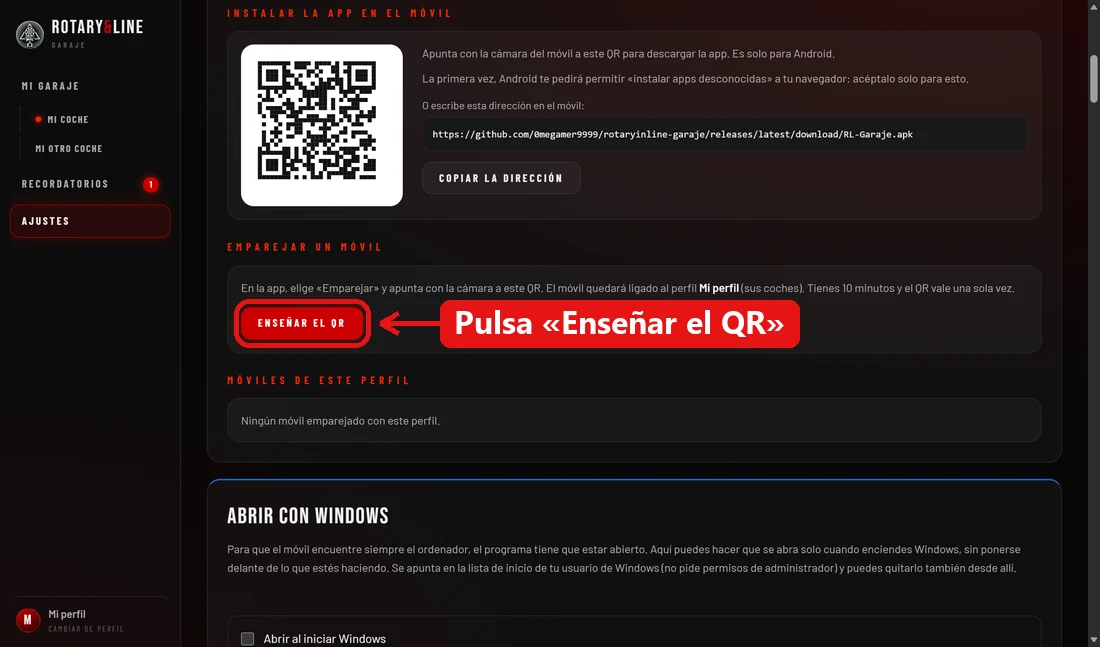
- Pulsa Ajustes y baja hasta el apartado Móvil. En «Instalar la app en el móvil» hay un QR: apunta con la cámara de tu móvil para descargar la app. Es solo para Android. La primera vez, Android te pedirá permitir «instalar apps desconocidas» a tu navegador: acéptalo solo para esto.
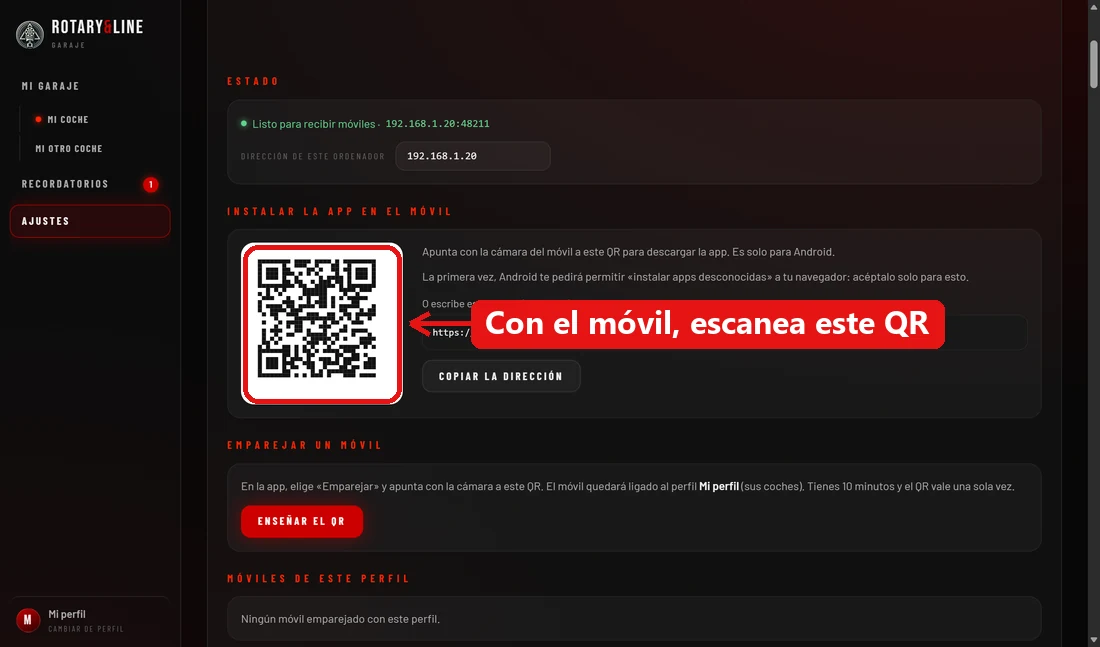
- Más abajo, en «Emparejar un móvil», pulsa Enseñar el QR.
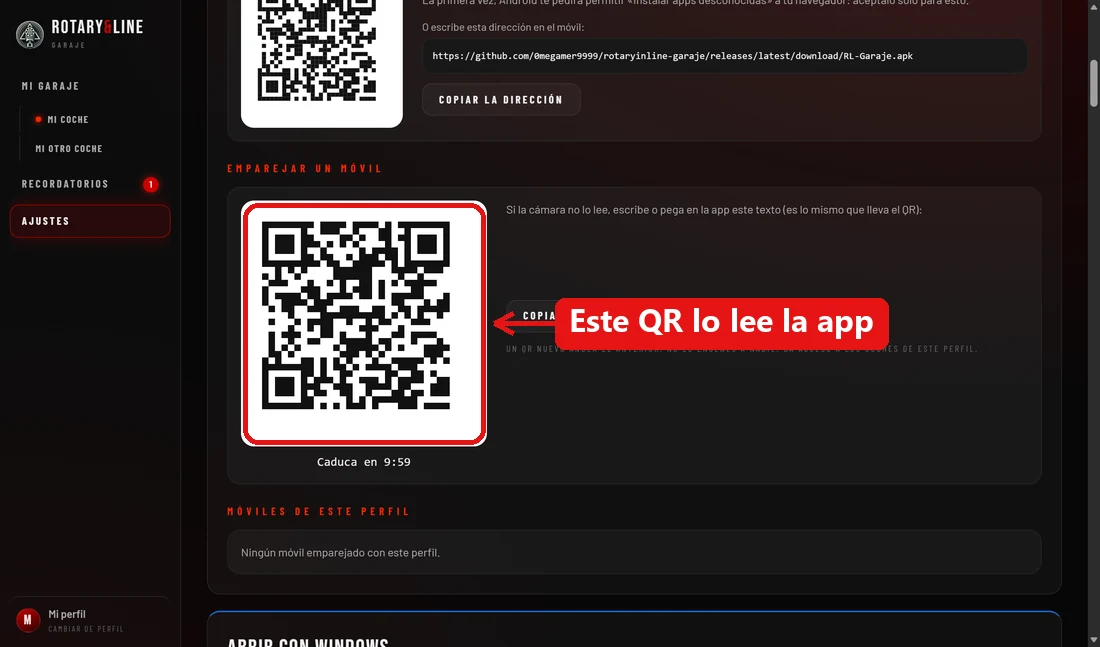
- Sale un QR nuevo. En la app del móvil, elige Emparejar y apunta con la cámara a este QR. Tienes 10 minutos y el QR vale una sola vez.
Con el programa abierto, el móvil y el ordenador se sincronizan por tu wifi: nada pasa por internet.